Разделы модуля
Каждый экран отвечает на один вопрос о вашем сайте. Ниже - зачем экран нужен, что он делает, как на нем работать и на какую цифру смотреть. Те же пояснения есть на самом экране в блоке «Об этом разделе» под заголовком, а ссылка «Справка» в заголовке ведет в его раздел здесь.
Анализ веса
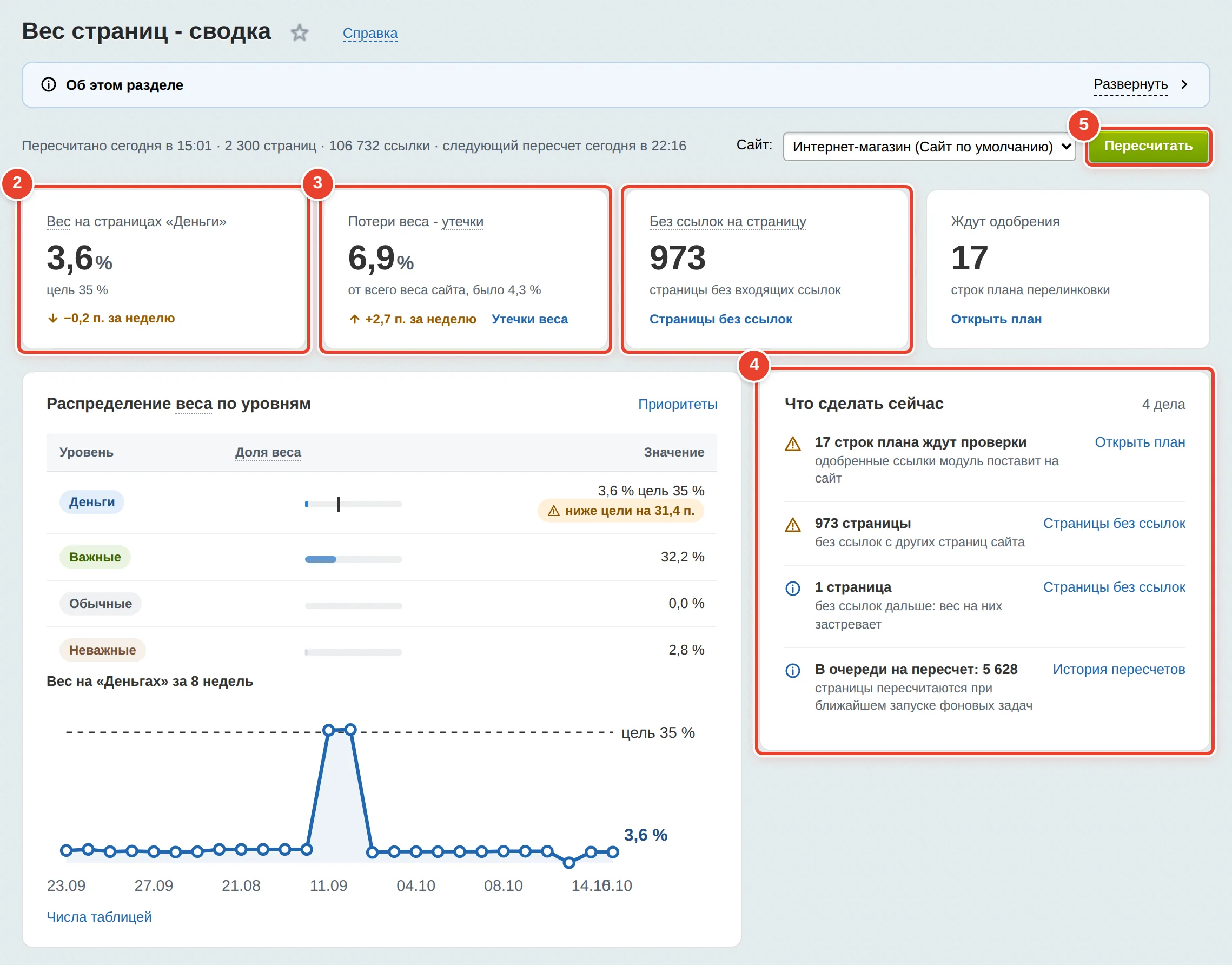
Сводка
Зачем: за минуту понять, в каком состоянии сайт и модуль. Что делает: показывает состояние фоновых задач, последнего обхода и расчета. Цифры: «Доля веса по уровням» (сколько веса у денежных страниц) и «Потери веса» - доля массы, которая уходит впустую.
Что это. Главный экран модуля: состояние сайта на одной странице. Вес - условная важность, которую страницы передают друг другу ссылками; здесь видно, сколько его досталось страницам «Деньги», сколько уходит впустую и какие дела ждут вас.
Зачем это вам. За минуту понять, помогают ли внутренние ссылки продающим страницам и все ли в порядке с фоновыми пересчетами. Отсюда же видно, с чего начать работу.
Как работать:
- Если сайт новый для модуля, пройдите шаги первого запуска сверху: «Указать адрес», «Найти область», первый пересчет, «Задать приоритеты», «Открыть план».
- Посмотрите на карточку «Вес на страницах «Деньги»»: рядом с цифрой видна цель и изменение за неделю.
- Проверьте «Потери веса» и «Без ссылок на страницу»: это вес, который уходит впустую, и страницы, на которые не ведет ни одна ссылка сайта.
- Разберите список «Что сделать сейчас» - у каждой строки есть кнопка «Проверить», она открывает нужный экран.
- После правок на сайте нажмите «Пересчитать»: модуль заново обойдет сайт и посчитает вес. Если менялись только настройки или уровни - хватит «Пересчитать только вес».
Хороший результат. Доля веса страниц «Деньги» на цели или выше, потери веса не растут от недели к неделе, в «Что сделать сейчас» - «Срочных дел нет».
Страницы
Зачем: увидеть, какие страницы сайт на самом деле считает важными. Что делает: список всех страниц с весом, уровнем приоритета, входящими и исходящими ссылками, поиском и фильтрами. Цифры: колонка «Вес, %» - доля веса сайта, которая приходится на страницу (сумма по всем страницам - 100 %); скрытая колонка «Вес (0-100)» - оценка, у самой весомой страницы сайта 100, у страницы вдвое меньшего веса 50. Та же оценка - в колонках с «(0-100)» в названии на экранах «Страницы без ссылок», «Посадочные страницы», «Теги», «Генерация текстов», «HTML-карты», «Статистика» и «Технический отчет». Рядом визиты и показы, если подключены Метрика и Вебмастер.
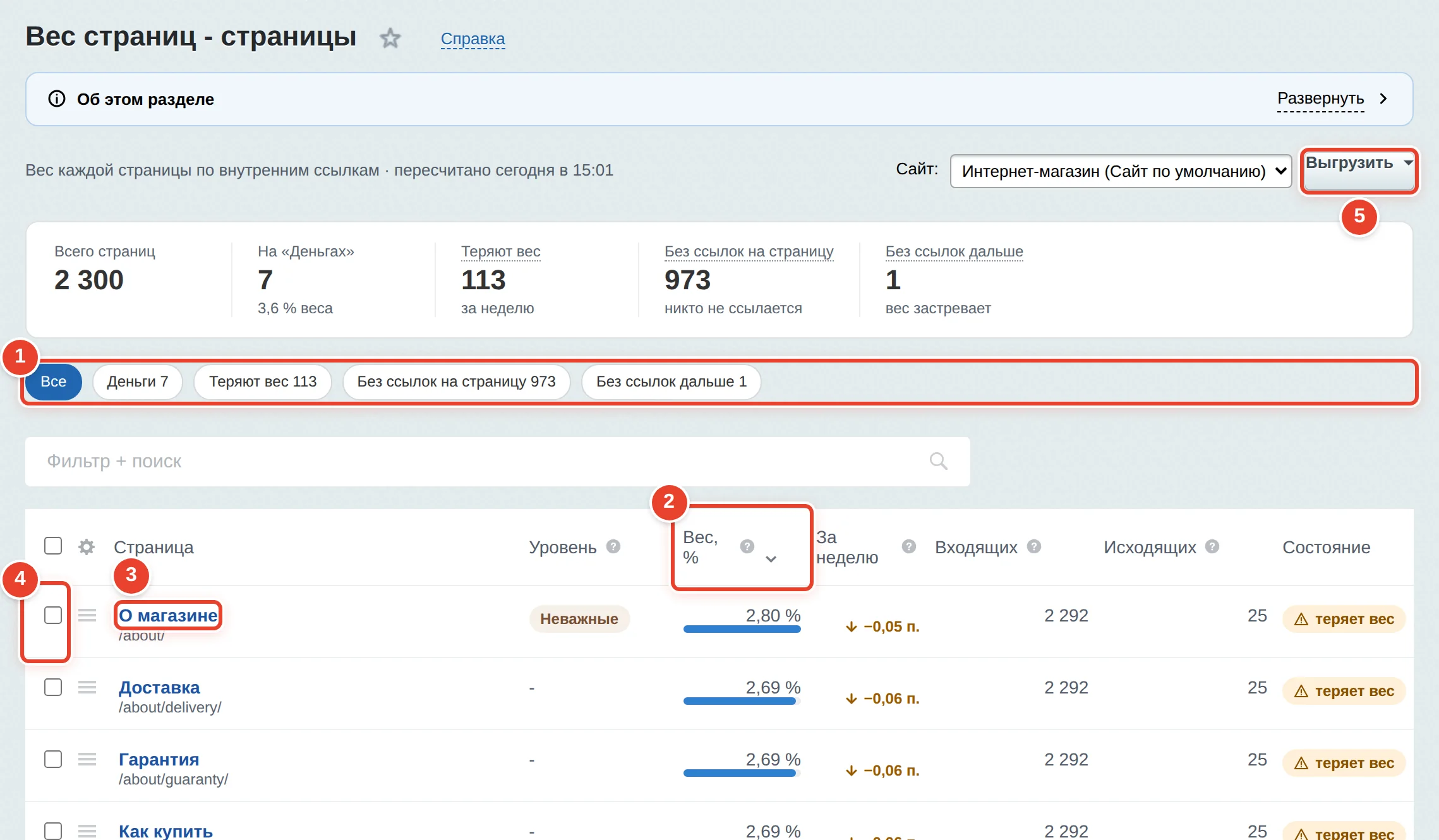
Что это. Список всех страниц сайта, которые нашел модуль, с их весом, уровнем важности и числом ссылок. «Вес, %» - доля веса всего сайта, которая приходится на страницу; сумма по всем страницам - 100 %.
Зачем это вам. Видно, какие страницы сайт на самом деле считает главными. Если товар или раздел, который приносит заказы, внизу списка, ему не хватает ссылок.
Как работать:
- Выберите быстрый отбор над списком: «Деньги», «Теряют вес», «Без ссылок на страницу» или «Без ссылок дальше». Найти страницу можно в поиске по адресу, заголовку или номеру (ID).
- Отсортируйте список по колонке «Вес, %» или «За неделю», чтобы увидеть самые весомые страницы и те, что больше всего потеряли.
- Нажмите на строку, чтобы открыть карточку страницы: в ней видно, кто на нее ссылается и как поднять ее вес.
- Отметьте страницы флажками и выберите действие внизу списка: поменять уровень, «Цель…» или «Не ставить ссылки на эти страницы».
- Чтобы разобрать список в Excel, нажмите «Выгрузить» и выберите «Таблица Excel» или «Файл CSV».
Хороший результат. Страницы уровня «Деньги» стоят в верхней части списка по весу, в колонке «Состояние» у них «в норме», а страниц без ссылок на них или без ссылок дальше среди них нет.
Карточка страницы
Зачем: разобрать одну страницу до ссылки. Что делает: показывает, кто на нее ссылается, из какой зоны (текст, меню, футер) и с каким анкором, куда она отдает вес и какие ссылки ей предлагает план.
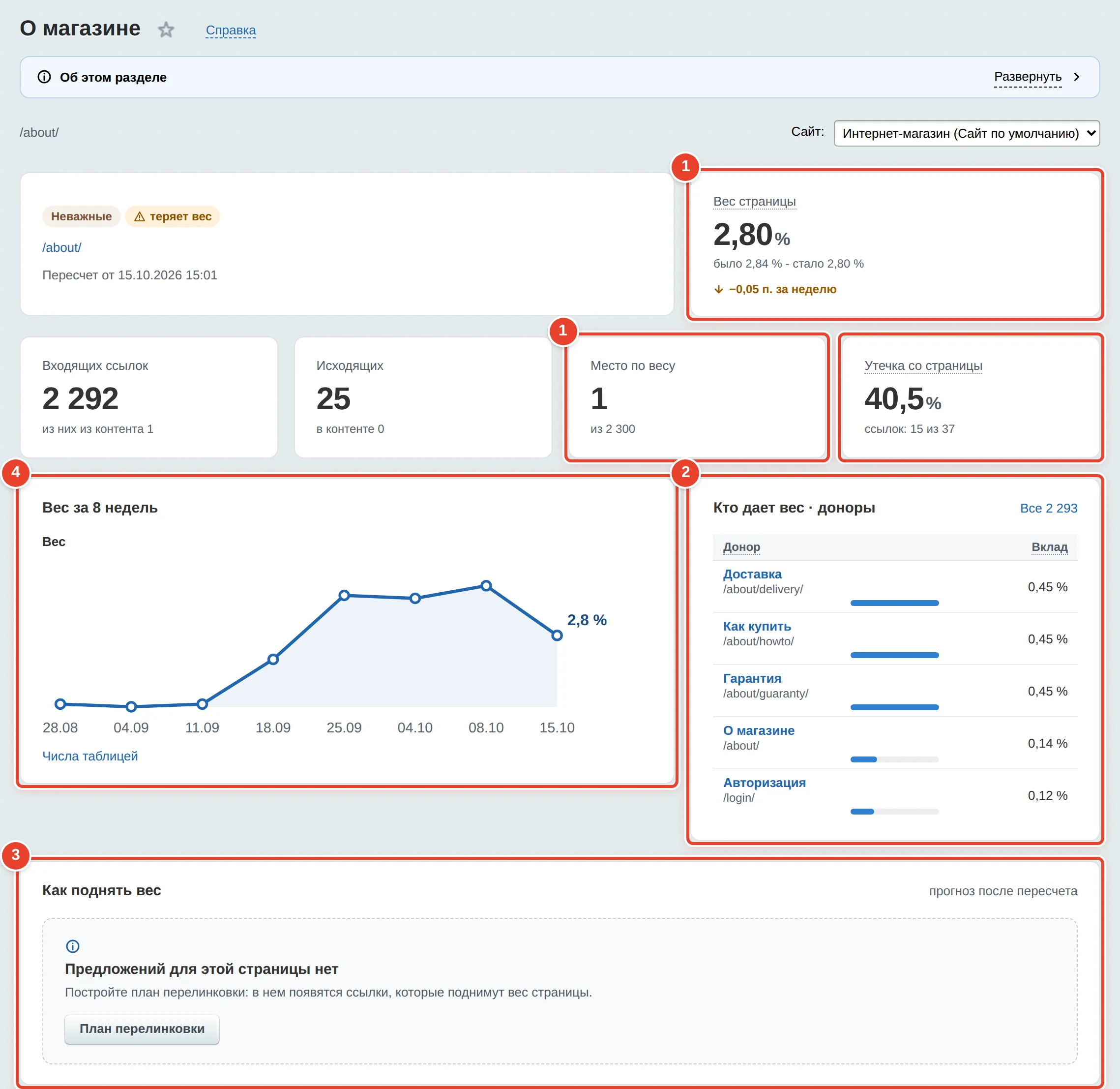
Что это. Все о весе одной страницы: сколько его у нее, кто на нее ссылается (доноры), из какой части страницы стоят эти ссылки и куда страница сама отдает вес.
Зачем это вам. Помогает понять, почему нужная страница слабая, и сразу добавить на нее ссылки из плана.
Как работать:
- Посмотрите «Вес страницы» и изменение за неделю, «Место по весу» и «Утечка со страницы».
- В блоке «Кто дает вес · доноры» проверьте, какие страницы на нее ссылаются: ссылка из текста страницы весит больше ссылки из меню или подвала.
- В блоке «Как поднять вес» нажмите «Одобрить» у подходящих ссылок - модуль поставит их на сайт.
- На графике «Вес за 8 недель» видно, как менялся вес после пересчетов и ссылок плана.
Хороший результат. У важной страницы есть входящие ссылки из текста других страниц, вес не падает от недели к неделе, а утечка со страницы небольшая.
Приоритеты
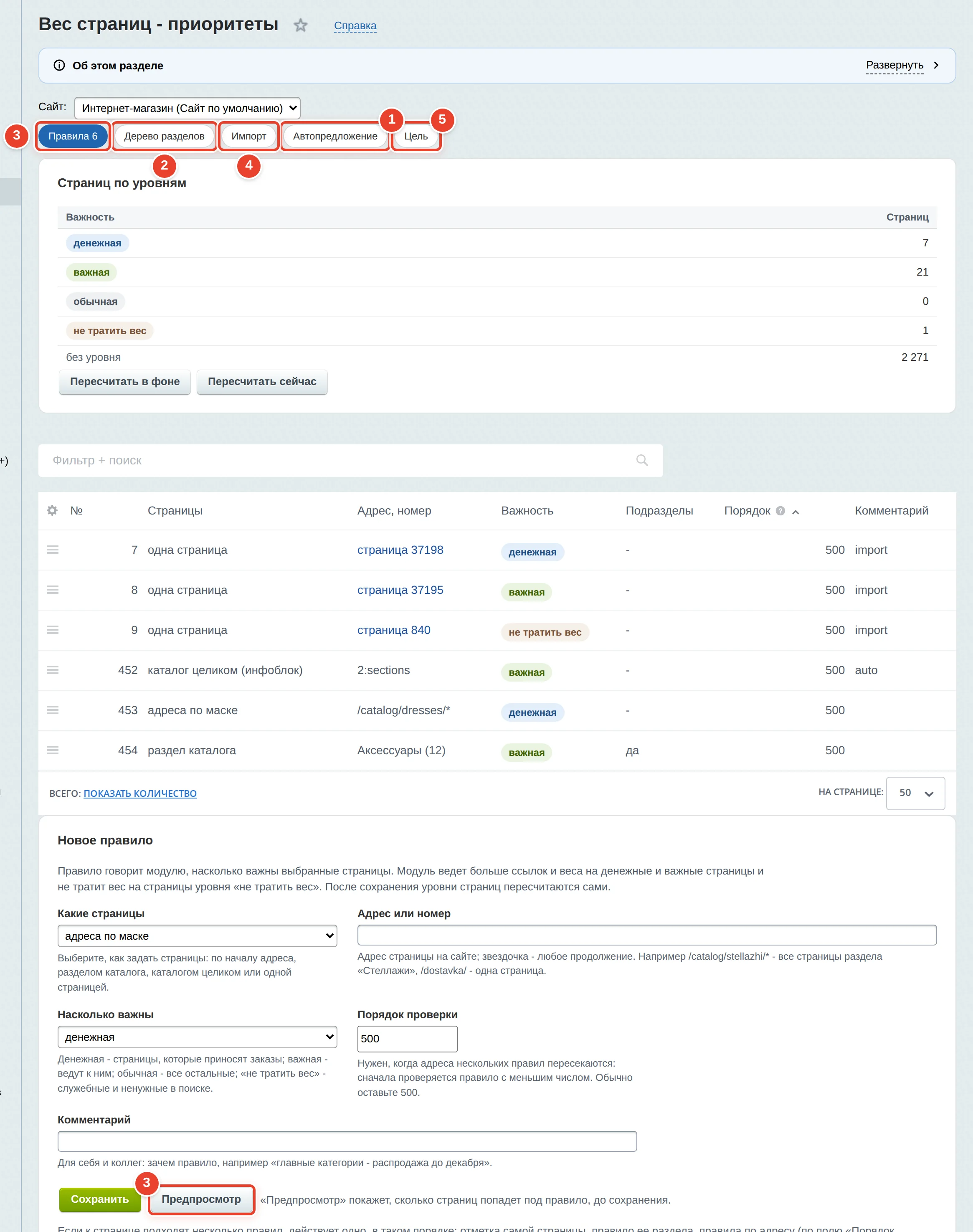
Зачем: модуль должен знать, что для вас деньги. Что делает: уровни важности страниц - денежная, важная, обычная, «не тратить вес» - правилами, деревом разделов или импортом файла. Цифра: сколько страниц в каждой группе и какая доля веса у денежной.
Правило на вкладке «Правила» задают четыре поля: «Какие страницы» (адреса по маске, раздел каталога, каталог целиком или одна страница), «Адрес или номер» (например /catalog/stellazhi/* или номер раздела - подсказка под полем меняется вместе с выбором), «Насколько важны» и, для раздела, галочка «Включая подразделы и товары раздела». «Порядок проверки» нужен, только когда адреса нескольких правил пересекаются: сначала проверяется правило с меньшим числом.
Что это. Здесь вы сообщаете модулю, какие страницы для вас важнее. Уровней четыре: денежная, важная, обычная и «не тратить вес»; задаются правилами по адресу, разделами каталога или файлом.
Зачем это вам. Модуль ведет ссылки и вес туда, где деньги. Без уровней он не знает, какие страницы продают, и план перелинковки получается случайным.
Как работать:
- Начните с вкладки «Автопредложение»: нажмите «Подобрать правила», отметьте подходящие и нажмите «Применить выбранные». Денежные страницы модуль не предлагает - их отмечаете вы.
- На вкладке «Дерево разделов» отметьте разделы каталога, которые приносят заказы, уровнем «денежная».
- Точечные правила добавляйте на вкладке «Правила»: в поле «Какие страницы» выберите «адреса по маске» и впишите адрес со звездочкой, например /catalog/stellazhi/*. Перед сохранением нажмите «Предпросмотр» - он покажет, какие страницы попадут под правило.
- Если уровни уже есть в таблице, загрузите их на вкладке «Импорт».
- На вкладке «Цель» задайте, какую долю веса должны получать страницы каждого уровня, и нажмите «Сохранить цели». Для отдельной страницы - «Задать цель».
Хороший результат. Все страницы, которые продают, отмечены денежными, правил без страниц нет, а доля веса денежных страниц на цели или выше. Цель уровня - от 1 до 95 %, сумма целей - не больше 100 %.
Утечки веса
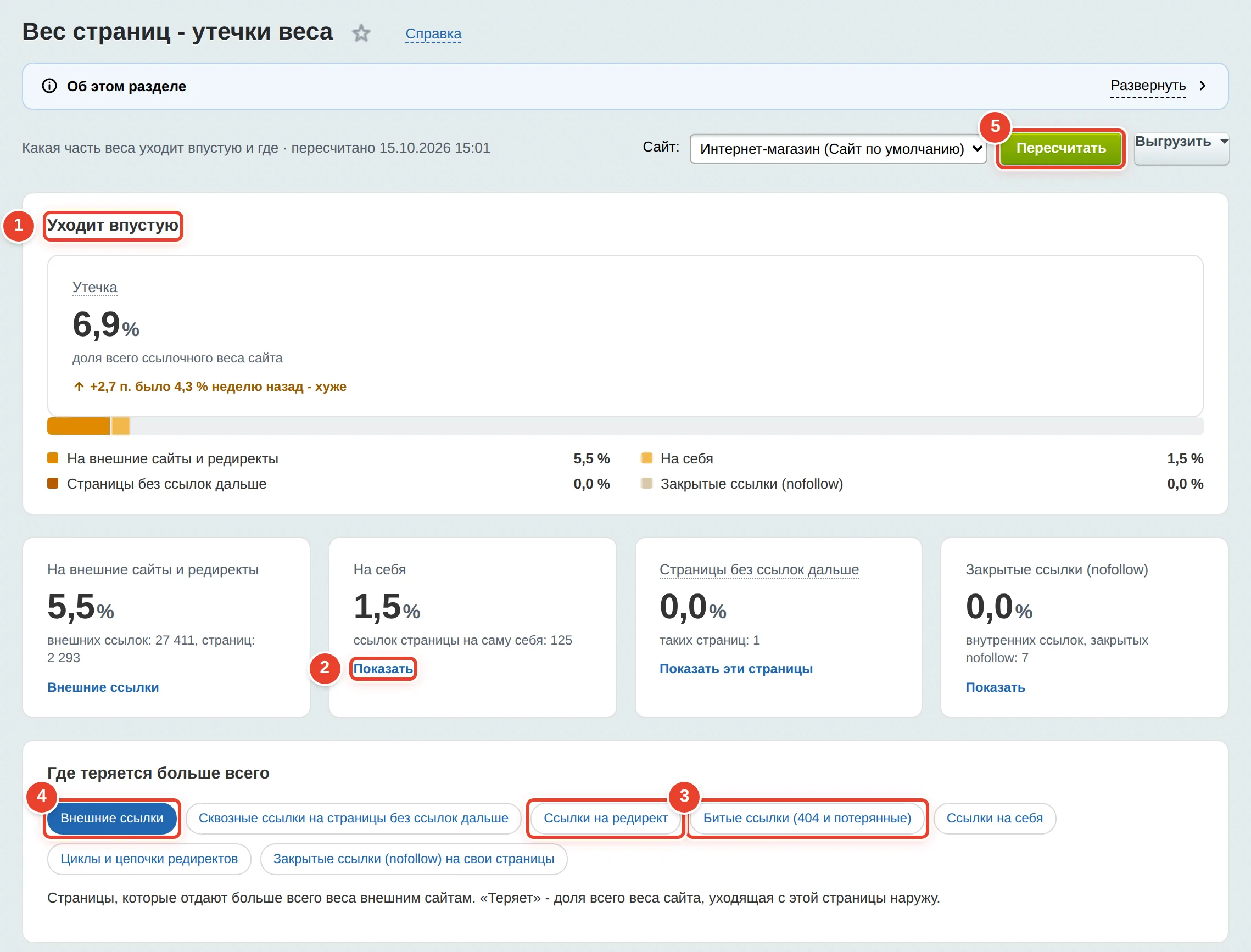
Зачем: найти, куда вес уходит впустую. Что делает: сквозные ссылки в сток, битые ссылки, циклы, ссылки на редирект и на себя. Цифра: колонка «Теряет» у каждой находки, у редиректов - длина цепочки.
Что это. Показывает, какая часть веса уходит впустую и где: на чужие сайты, на переадресации, на битые ссылки, на ту же самую страницу, на страницы без ссылок дальше и на закрытые ссылки (nofollow - пометка «не переходить» для поисковика).
Зачем это вам. Каждая утечка - вес, который мог бы достаться вашим товарам и разделам. Устранив ее, вы усиливаете продающие страницы без новых ссылок.
Как работать:
- Посмотрите общую цифру «Уходит впустую» и как она изменилась за неделю.
- Найдите самую крупную группу ниже и нажмите «Показать» - откроется список ссылок этого вида.
- Начните с вкладок «Битые ссылки (404 и потерянные)» и «Ссылки на редирект»: замените такие ссылки на сайте прямыми ссылками на живые страницы.
- На вкладке «Внешние ссылки» колонка «Теряет» показывает, сколько веса уходит наружу с каждой страницы; лишние ссылки на чужие сайты уберите или закройте на экране «Исходящие ссылки».
- После правок на сайте нажмите «Пересчитать», чтобы увидеть новую долю потерь.
Хороший результат. Доля «Уходит впустую» снижается от недели к неделе, битых ссылок и цепочек переадресаций нет.
Исходящие ссылки
Зачем: чужие домены забирают вес так же, как свои страницы. Что делает: показывает, сколько
веса уходит наружу, и правила rel и target для внешних ссылок.
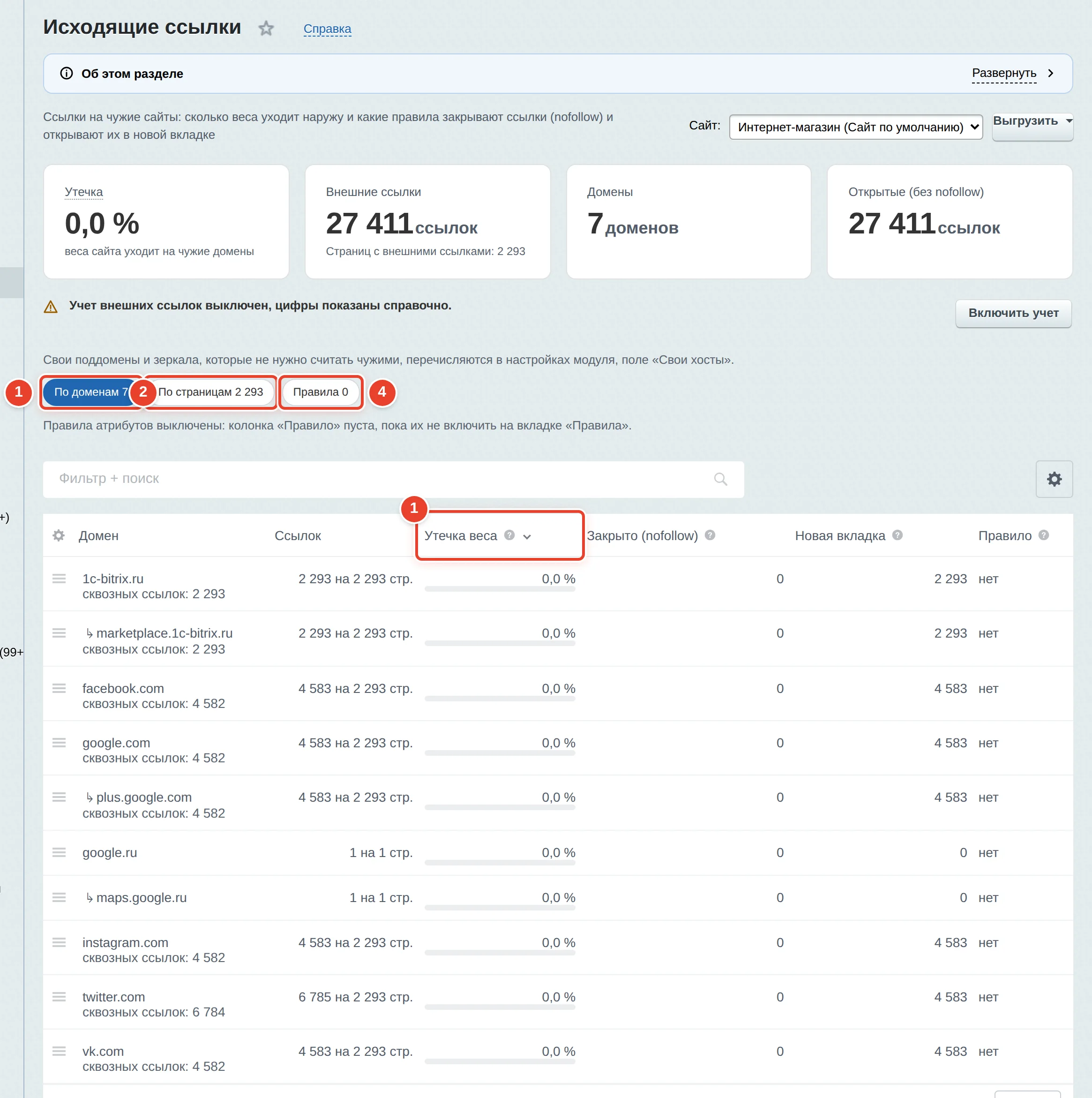
Что это. Ссылки с вашего сайта на чужие сайты: на какие домены они ведут, с каких страниц и сколько веса уходит по ним наружу. Здесь же правила, которые закрывают такие ссылки (nofollow) или открывают их в новой вкладке.
Зачем это вам. Вес, ушедший на чужой сайт, к вам не возвращается. Видно, какие внешние ссылки стоят этого, а какие лучше закрыть или убрать.
Как работать:
- На вкладке «По доменам» отсортируйте список по колонке «Утечка веса» - сверху домены, которые забирают больше всего.
- Нажмите на домен и выберите «Показать страницы», чтобы увидеть, где на сайте стоят ссылки на него. Вкладка «По страницам» показывает то же со стороны ваших страниц.
- Для домена, ссылки на который не нужно учитывать поисковикам, выберите в меню строки «Закрыть ссылки (nofollow)» или «Открывать в новой вкладке».
- На вкладке «Правила» проверьте и поправьте правила; «Проверить маску» показывает, сработает ли правило для конкретного адреса.
Хороший результат. Наружу уходит небольшая доля веса, ссылки в подвале и меню на чужие сайты закрыты или убраны, остаются только нужные покупателю.
Страницы без ссылок
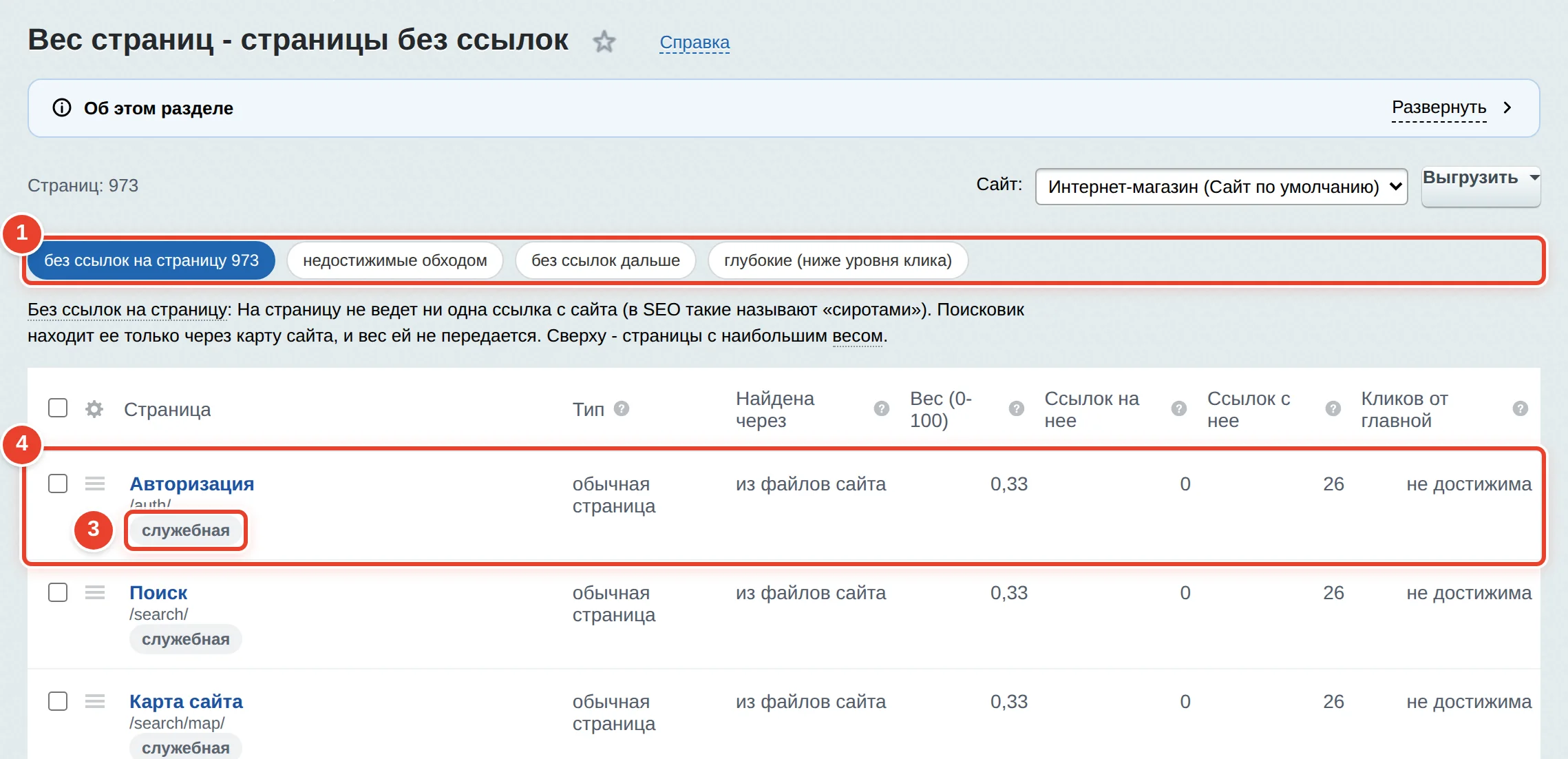
Зачем: страница, на которую не ведут ссылки сайта, почти не получает веса и плохо индексируется. Что делает: показывает страницы без ссылок на них, недостижимые от главной, страницы без ссылок дальше и слишком глубокие. Цифра: сколько таких страниц - ее видно даже без оплаты подписки.
Что это. Страницы, до которых плохо доходят ссылки вашего сайта. Без ссылок на страницу - на нее не ведет ни одна ссылка с сайта (в SEO - «сирота»). Недостижимая - ссылки на нее есть, но только с таких же потерянных страниц, и от главной до нее не дойти. Без ссылок дальше - со страницы нет ни одной ссылки на другие страницы сайта (в SEO - «тупик»). Глубокая - от главной до нее больше кликов, чем задано в настройках.
Зачем это вам. Поисковик находит страницы и решает, насколько они важны, по ссылкам. Страницу, на которую нет ссылок, он видит плохо, и она слабо показывается в поиске, даже если на ней ходовой товар. Страница без ссылок дальше забирает вес - условную важность, которую страницы передают друг другу ссылками, - и дальше его не отдает.
Как работать:
- Выберите вкладку: «Без ссылок на страницу», «Недостижимые», «Без ссылок дальше» или «Глубокие». Наведите на вкладку - появится подсказка, что она значит.
- Смотрите сверху вниз: список отсортирован по весу, первыми идут страницы, которые поиск уже считает самыми заметными.
- Пропустите строки с пометкой «служебная» - вход, поиск, корзина, личный кабинет, оплата заказа. Ссылки на них не нужны, их можно оставить как есть. Если служебная страница идет без пометки, добавьте ее адрес в «Настройки» - поле «Служебные адреса».
- Нажмите на строку, чтобы открыть карточку страницы: в ней видно, кто на нее ссылается и куда ссылается она сама.
- Нужные для продаж страницы отметьте флажками и выберите внизу списка действие «В план первой»: в разделе «План и прогноз» модуль первыми предложит ссылки на них.
Хороший результат. Среди страниц без ссылок на них и недостижимых не осталось товаров, разделов и статей, которые должны приносить заказы, - только служебные страницы. Страниц без ссылок дальше - единицы.
История пересчетов
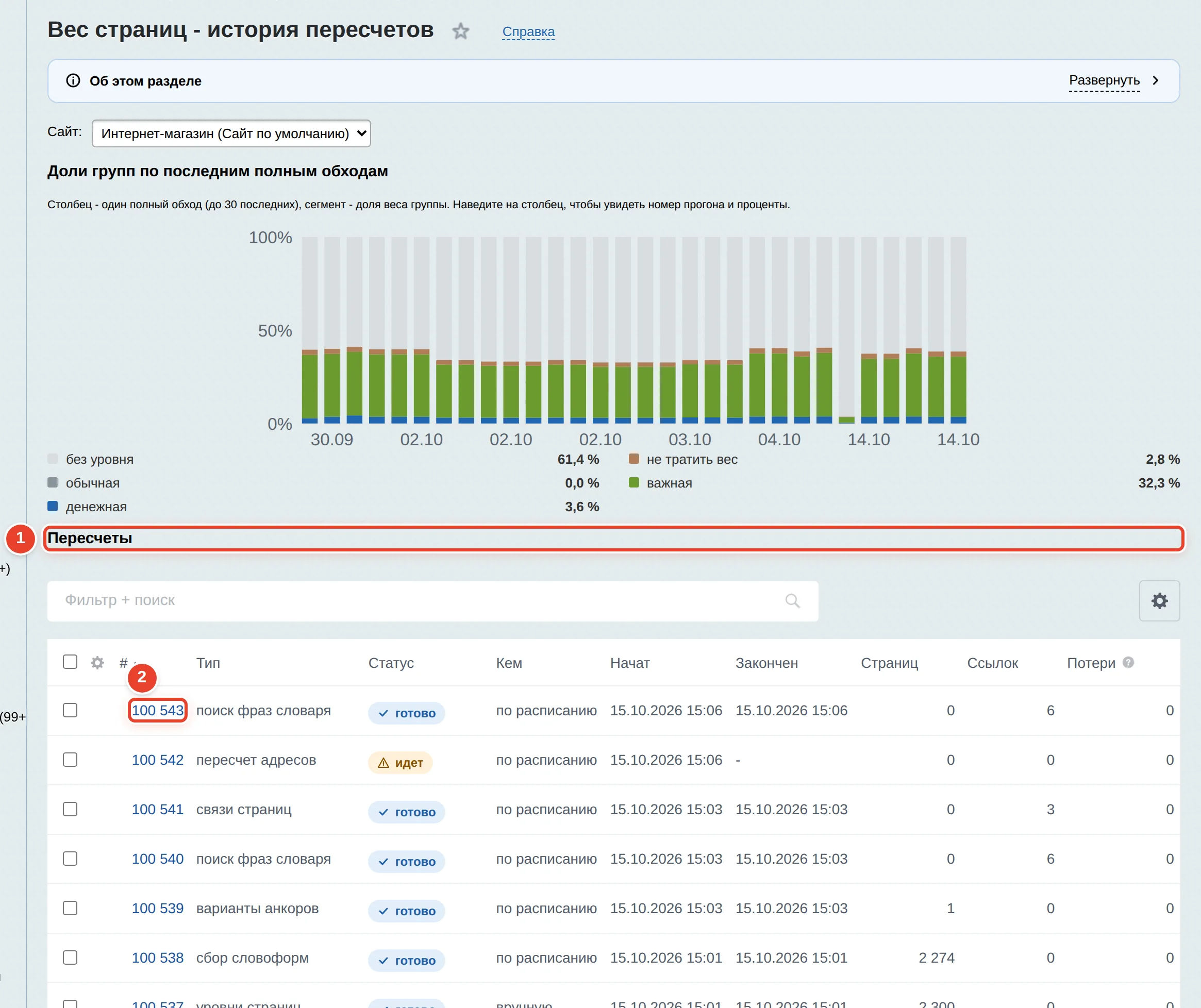
Каждый пересчет: тип, статус, число страниц и ссылок. Если доля веса упала - здесь видно, после какого прогона.
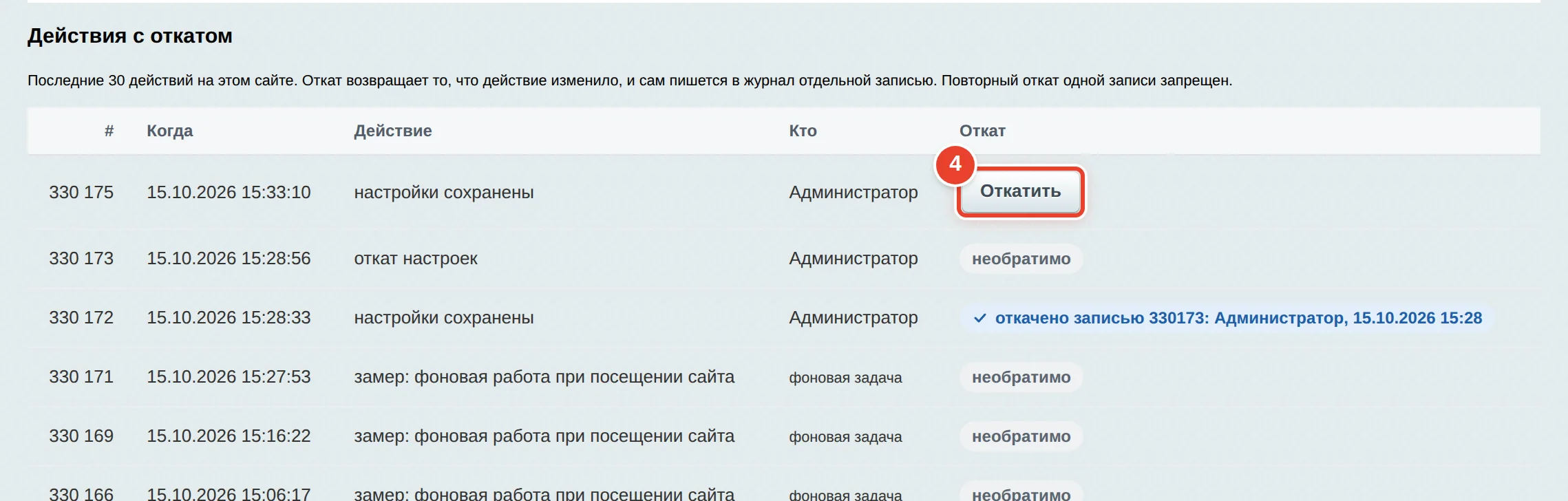
Что это. Журнал всех пересчетов сайта: когда шли, чем закончились, сколько страниц и ссылок нашли. Ниже - действия, которые можно отменить.
Зачем это вам. Если доля веса или число страниц резко изменились, здесь видно, после какого пересчета. Ошибочное действие можно откатить, не исправляя все вручную.
Как работать:
- В таблице «Пересчеты» посмотрите последние строки: статус «готово» значит, что пересчет прошел до конца.
- Нажмите номер пересчета, чтобы открыть его карточку: этапы, сравнение с прошлым прогоном, потерянные страницы.
- Если страниц потеряно много, нажмите «Выгрузить потери» (Excel или CSV) и проверьте эти адреса на сайте.
- В блоке «Действия с откатом» найдите ошибочное действие и нажмите «Откатить» - изменения вернутся к прежним значениям.
Хороший результат. Последние пересчеты со статусом «готово», число страниц от прогона к прогону меняется плавно, потерь мало или нет.
Контентная область
Зачем: ссылка из текста весит больше ссылки из футера. Что делает: показывает, что модуль считает текстом страницы, и зоны ссылок (контент, рекомендации, крошки, меню, пагинация, футер). Если область найдена неверно - поправьте селектор в настройках.
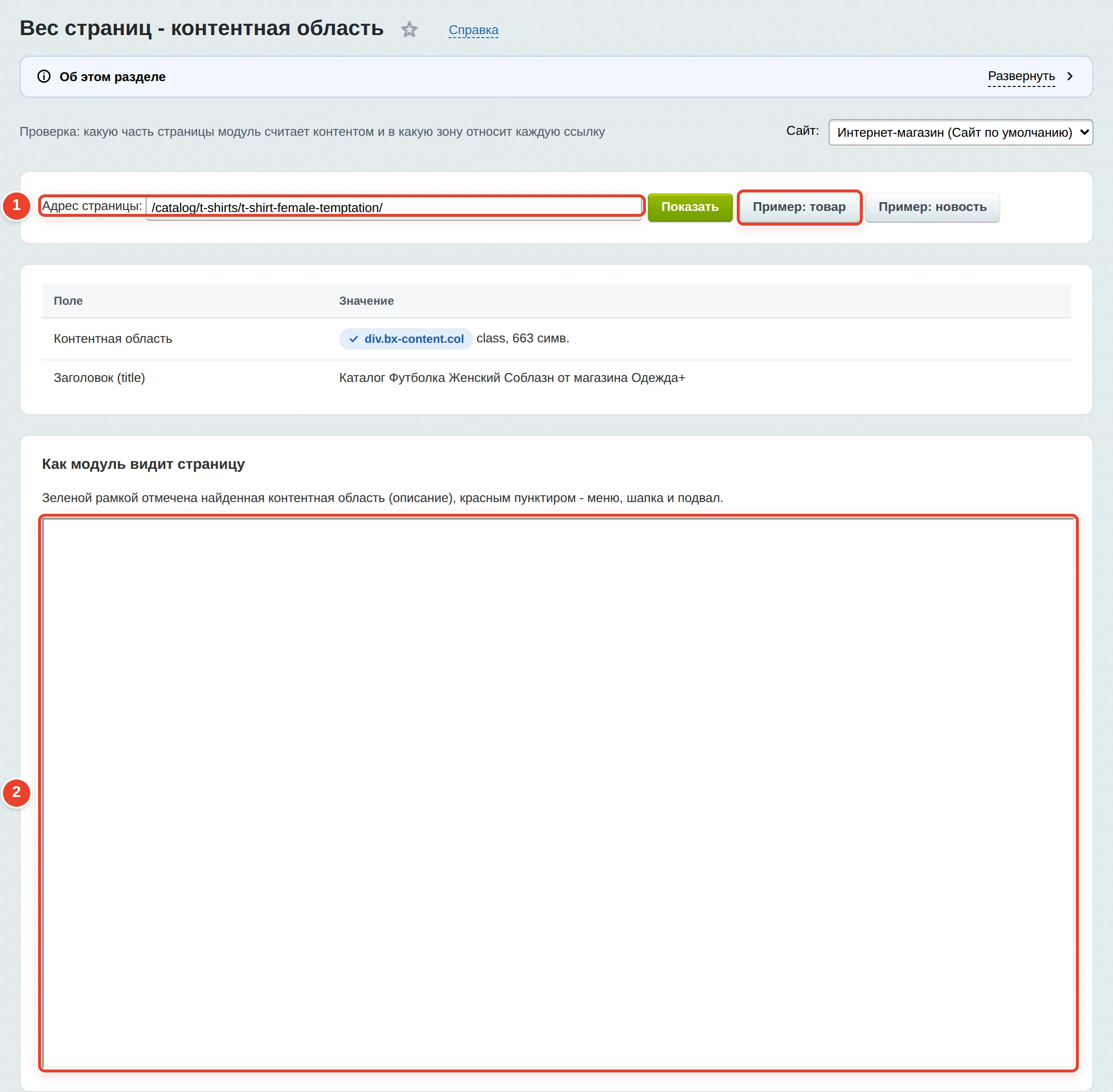
Что это. Показывает, какую часть страницы модуль считает основным текстом (контентной областью), и к какой части страницы относит каждую ссылку: текст, меню, подвал и другие.
Зачем это вам. Ссылка из текста передает больше веса, чем из меню или подвала. Если модуль ошибся с текстом страницы, ошибется и расчет веса.
Как работать:
- Введите «Адрес страницы» и нажмите «Показать» или нажмите «Пример: товар» либо «Пример: новость».
- Проверьте страницу на экране: зеленая рамка - найденный основной текст, красный пунктир - меню, шапка и подвал.
- В таблице ссылок посмотрите колонки «Зона» и «В контенте»: ссылки из описания должны быть в зоне «контент».
- Если область найдена неверно, задайте ее вручную в настройках модуля и проверьте страницу снова.
Хороший результат. Зеленая рамка обводит описание товара или текст статьи, а меню, шапка и подвал в нее не попадают.
План и вывод ссылок
План и прогноз
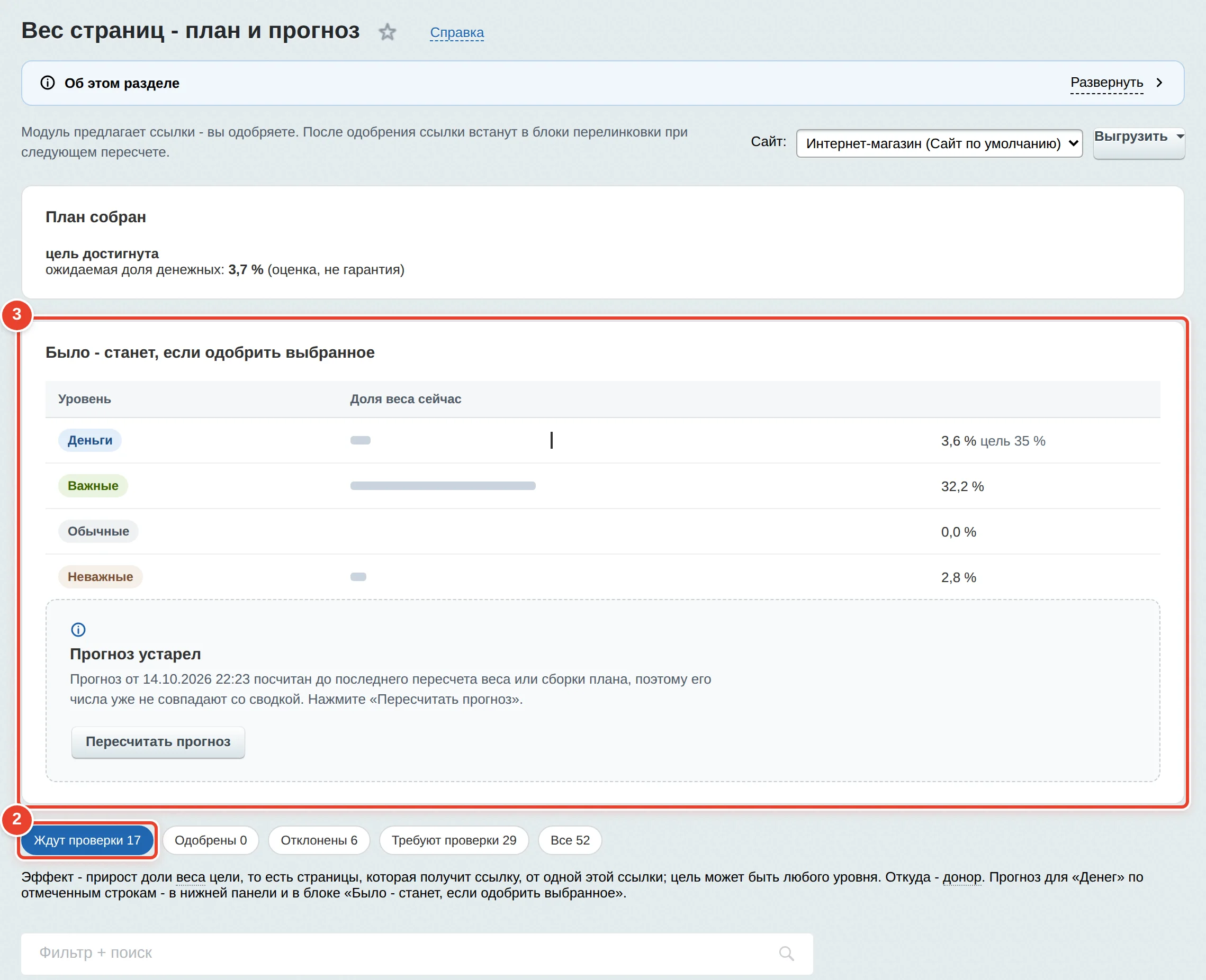
Зачем: решить, какие ссылки поставить, и заранее увидеть результат. Что делает: строки перелинковки «откуда -> куда -> анкор», решения по ним и прогноз «что если». Цифра: доля веса денежной группы до и после плана, например «18% -> 35%». Ссылки выводятся только после вашего одобрения; план перепроверяется раз в 24 часа.
Что это. Список ссылок, которые модуль предлагает поставить: откуда (донор - страница, на которой появится ссылка), куда (цель - страница, которая ее получит) и с каким анкором - текстом самой ссылки. Рядом - прогноз: как изменится вес страниц, то есть условная важность, которую страницы передают друг другу ссылками.
Зачем это вам. Ссылки с правильных страниц поднимают в поиске то, что продает: разделы каталога, ходовые товары, посадочные страницы. Прогноз показывает результат до того, как что-то изменится на сайте.
Как работать:
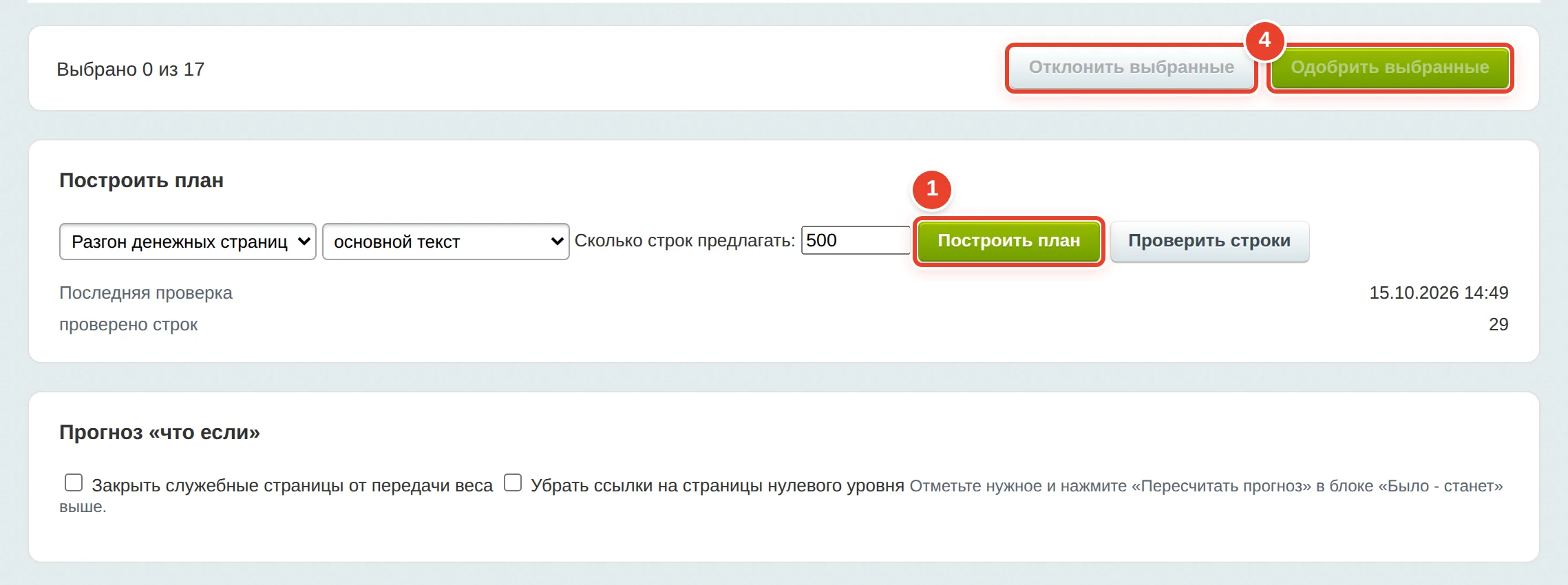
- Нажмите «Построить план» - модуль подберет ссылки по текущей структуре сайта.
- Откройте строки «Ждут проверки» и просмотрите их: откуда, куда и с каким анкором пойдет ссылка.
- Отметьте подходящие строки - блок «Было - станет, если одобрить выбранное» покажет, как изменится вес; если прогноз устарел, нажмите «Пересчитать прогноз».
- Нажмите «Одобрить выбранные» для нужных ссылок и «Отклонить выбранные» - для лишних.
- Одобренные ссылки встанут на страницы при следующем пересчете; проверить их можно в разделе «Наши ссылки».
Хороший результат. Доля веса денежных страниц после плана заметно выше, чем до него (например, «18% -> 35%»), и все строки разобраны: одобрены или отклонены. План перепроверяется раз в 24 часа, новые строки появятся сами.
Наши ссылки
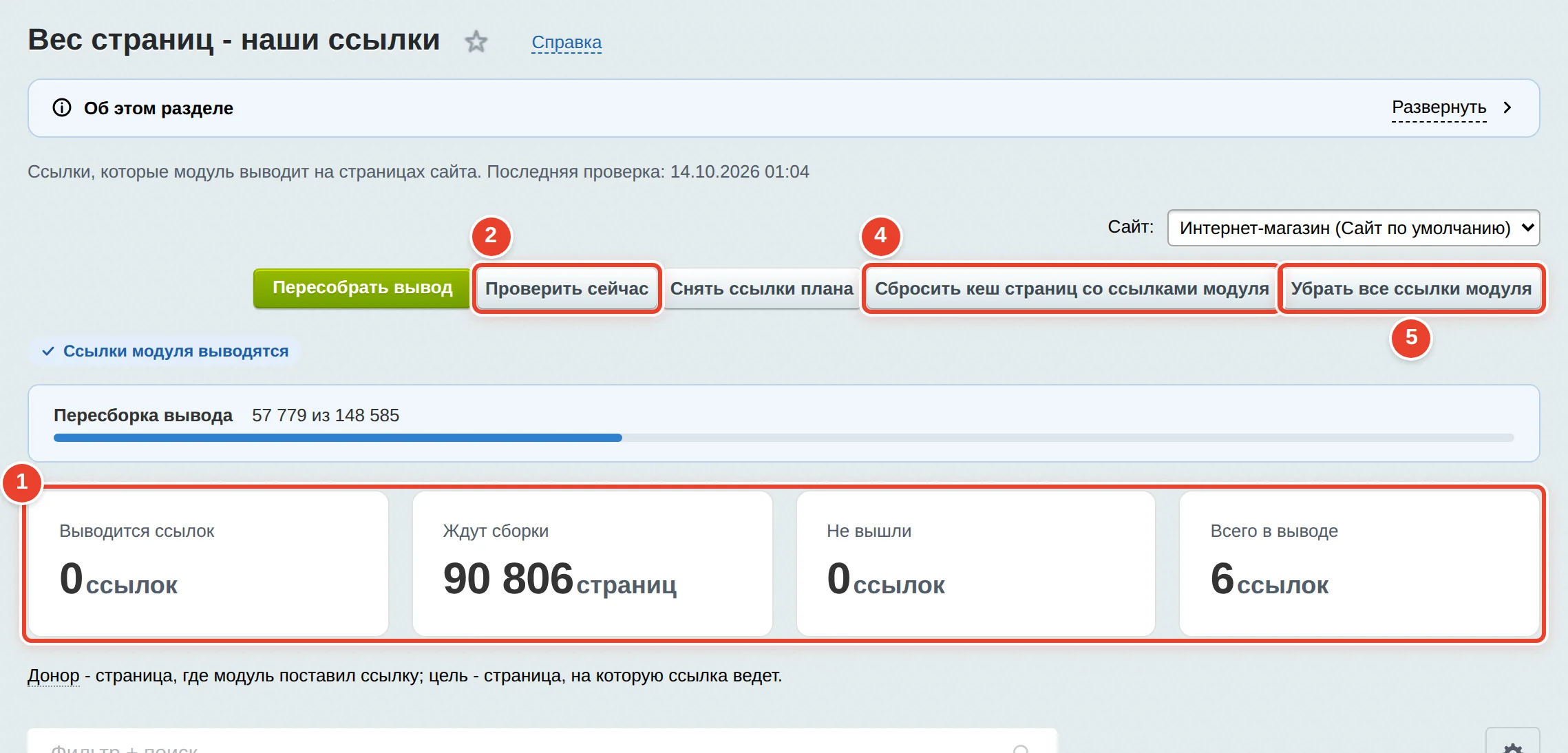
Все ссылки, которые модуль выводит на страницах, и их состояние. Каждая помечена атрибутом
data-nldx, снимается по одной или все сразу одной кнопкой.
Что это. Все ссылки, которые модуль вывел на страницах сайта, и состояние каждой: выводится, ждет сборки или не вышла. Каждая ссылка модуля помечена в коде страницы атрибутом data-nldx, поэтому ее легко отличить от ваших ссылок.
Зачем это вам. Здесь видно, что посетители и поисковики уже получают на самом деле, а не только что запланировано. Любую ссылку можно снять за один клик, а все ссылки модуля - одной кнопкой.
Как работать:
- Посмотрите сводку над списком: сколько ссылок выводится, сколько ждут сборки и сколько «Не вышли:».
- Нажмите «Проверить сейчас», чтобы модуль заново обошел страницы и обновил колонку «Состояние».
- Если ссылка встала неудачно, нажмите «Снять ссылку» в ее строке.
- Если страницы показывают старый вид, нажмите «Сбросить кеш страниц со ссылками модуля».
- Чтобы срочно убрать все ссылки модуля с сайта, нажмите «Убрать все ссылки модуля»; эта же кнопка возвращает их обратно.
Хороший результат. Почти все одобренные ссылки выводятся, строк «не вышли» - единицы, и по каждой понятна причина. Ограничения по умолчанию соблюдены: до 3 ссылок на страницу, на одну цель - один раз со страницы.
Анкоры и синонимы
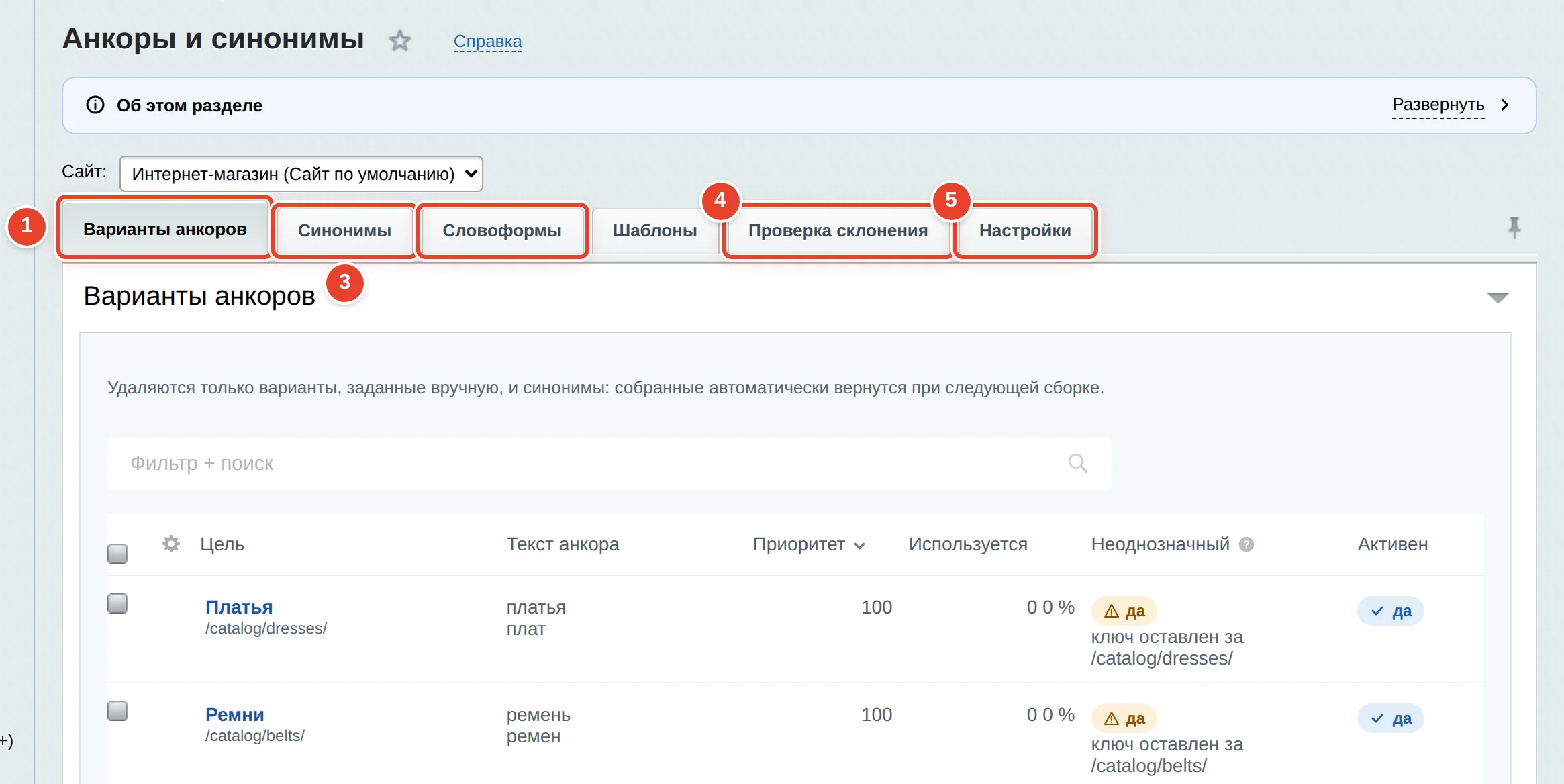
Зачем: одинаковые анкоры выглядят как спам. Что делает: варианты анкоров, синонимы, словоформы, шаблоны и проверка склонения. Фильтр «однообразные» находит цели, где один анкор занимает слишком большую долю.
Что это. Анкор - видимый текст ссылки, например «кухонные гарнитуры». Здесь задаются варианты анкоров для каждой страницы, синонимы, словоформы (одно слово в разных падежах и числах) и шаблоны, по которым модуль составляет текст ссылок.
Зачем это вам. Когда на страницу ведут ссылки с одним и тем же текстом, поисковик видит в этом спам. Разные и грамотно склоненные анкоры выглядят естественно и помогают странице находиться по разным запросам.
Как работать:
- На вкладке «Варианты анкоров» найдите важную страницу и проверьте, какими текстами на нее ссылаются.
- Добавьте свои варианты через «Добавить вариант вручную», неудачные - отметьте и нажмите «Деактивировать».
- На вкладке «Синонимы» добавьте слова, которые ваши покупатели используют как равнозначные.
- На вкладке «Проверка склонения» введите фразу и убедитесь, что модуль склоняет ее правильно; ошибки поправьте на вкладке «Словоформы».
- Пределы длины и повторов задаются на вкладке «Настройки».
Хороший результат. Ни у одной цели один и тот же анкор не занимает больше 30% ссылок, анкоры не длиннее 8 слов и читаются как обычный текст.
Фразы и правила
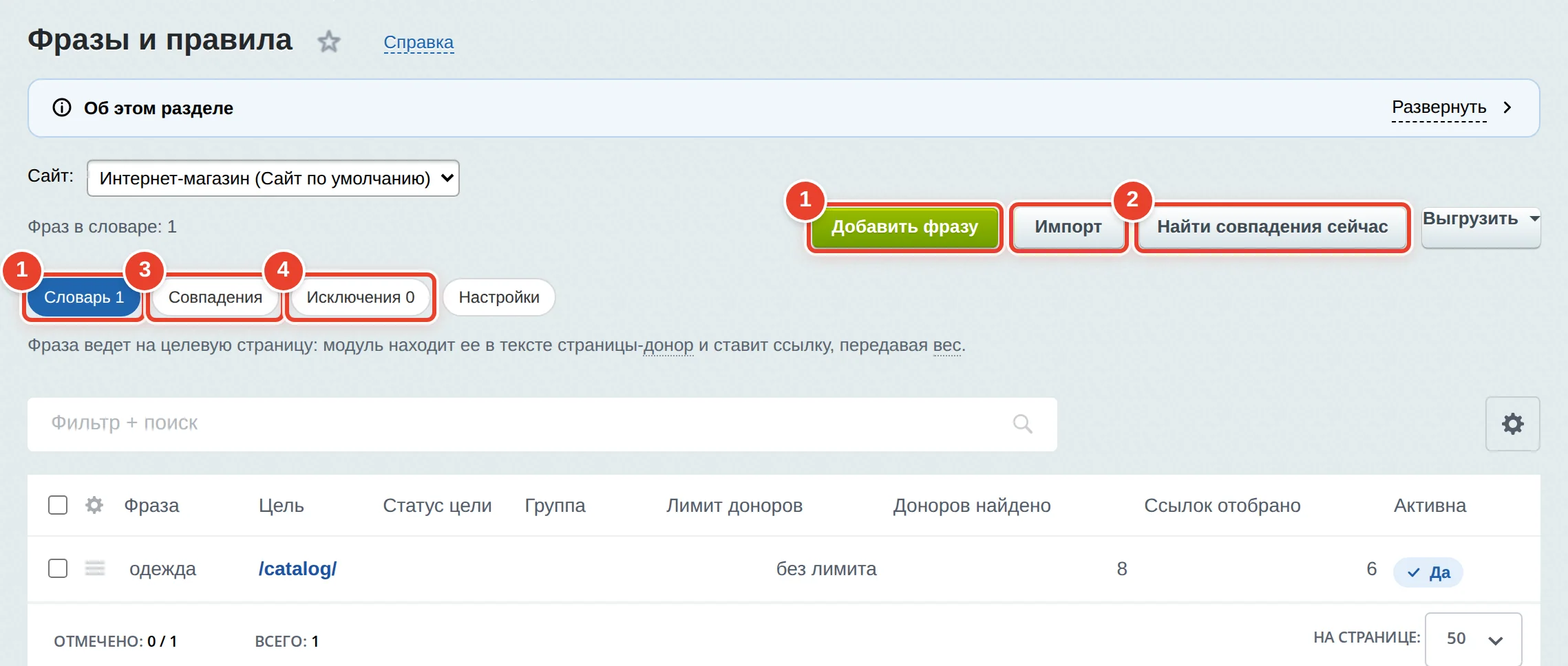
Словарь фраз со ссылками: модуль находит фразу в тексте и ставит ссылку. Совпадения на страницах, исключения по маске, импорт словаря файлом.
Что это. Словарь фраз со ссылками: вы задаете фразу и страницу, на которую она должна вести, а модуль находит эту фразу в текстах сайта и превращает ее в ссылку. Донор - страница, в тексте которой нашлась фраза.
Зачем это вам. Так ссылки на важные страницы появляются прямо в статьях и описаниях - там, где их читают и по ним переходят. Не нужно расставлять их руками на каждой странице.
Как работать:
- На вкладке «Словарь» нажмите «Добавить фразу» или загрузите готовый список через «Импорт».
- Нажмите «Найти совпадения сейчас» - модуль отыщет фразы в текстах страниц.
- На вкладке «Совпадения» проверьте, где встанут ссылки; неудачное место уберите кнопкой «Не ставить на этом доноре».
- На вкладке «Исключения» перечислите страницы, где фразы не должны становиться ссылками.
Хороший результат. У каждой важной фразы есть совпадения на подходящих страницах, а в списке совпадений не осталось мест, где ссылка выглядит неуместно.
Импорт фраз. Форма загрузки словаря фраз из файла: CSV (UTF-8 или Windows-1251) или Excel .xlsx. Обязателен столбец с фразой; адрес страницы, на которую она ведет, можно взять из файла или задать один для всех строк. 1) На шаге «Файл» выберите файл и нажмите «Загрузить». 2) На шаге «Столбцы» укажите, где в файле фраза и где адрес страницы, и нажмите «Проверить». 3) На шаге «Предпросмотр» посмотрите, что добавится, и нажмите «Применить». 4) На шаге «Отчет» проверьте итог; если загрузили не то, нажмите «Откатить». Прошлые загрузки - на вкладке «Прошлые импорты».
Блоки ссылок
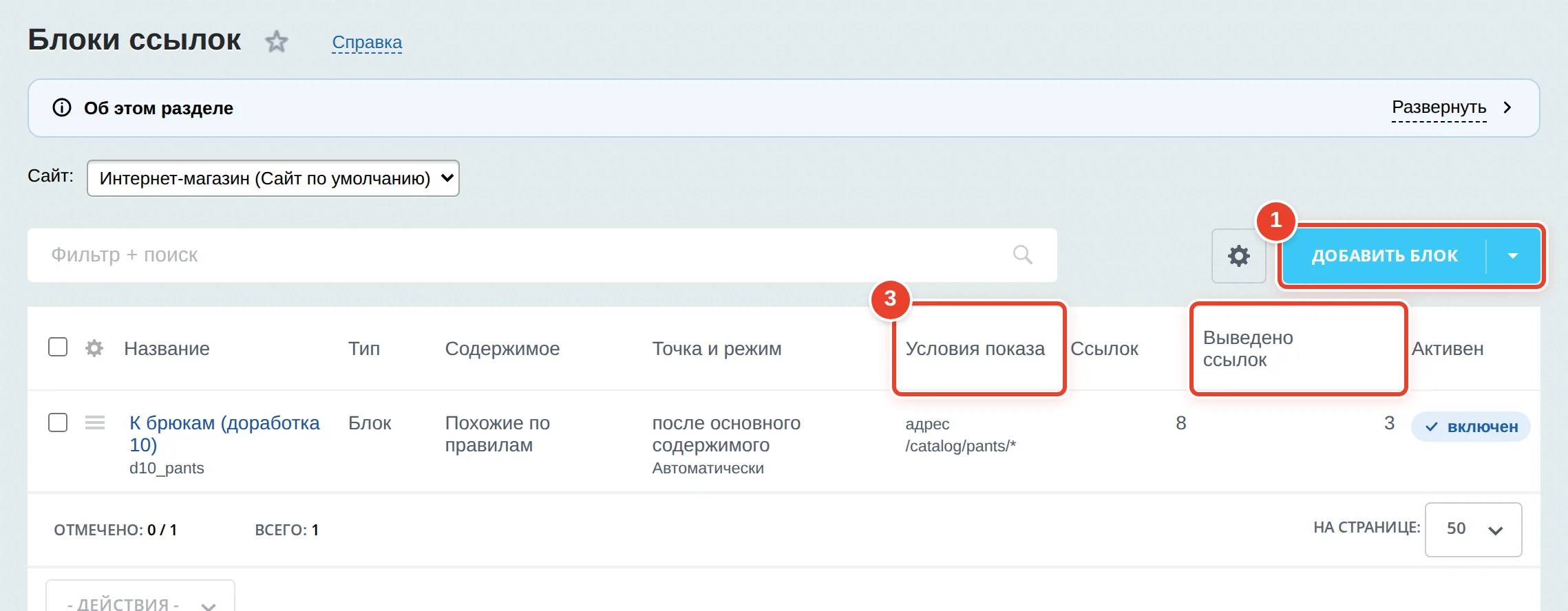
Блоки «смотрите также» и облака тегов: что выводить, где и на каких страницах. Вставка автоматически или компонентом в шаблоне.
Что это. Блоки «смотрите также» и облака тегов, которые модуль выводит на страницах сайта: что в них показывать, на каких страницах и в каком месте страницы.
Зачем это вам. Блок связывает страницы между собой: посетитель находит похожие товары и статьи, а поисковик - путь к страницам, на которые иначе мало ссылок.
Как работать:
- Нажмите «Добавить блок» или «Добавить облако тегов».
- В открывшейся форме задайте содержимое и место вывода, затем сохраните.
- В списке сверьте колонки «Условия показа» и «Выведено ссылок»: блок должен появиться там, где задумано.
- После изменений на сайте выберите для блока действие «Пересобрать».
Хороший результат. У каждого включенного блока в колонке «Выведено ссылок» больше нуля, а в режиме «Автоматически» блок виден на нужных страницах без правки шаблона.
Блок ссылок - правка. Форма одного блока ссылок: что в нем выводить, на каких страницах и в каком месте. Точка вставки - место на странице, куда модуль сам поставит блок. 1) На вкладке «Основное» дайте блоку название и выберите режим: «Автоматически» или «Только компонентом» (если блок встраивает в шаблон разработчик). 2) На вкладке «Содержимое» выберите, какие ссылки показывать и сколько. 3) На вкладке «Где выводить» задайте страницы и «Точка вставки», затем нажмите «Проверить точку». 4) На вкладке «Проверка» введите адрес и нажмите «Проверить на странице», рядом посмотрите «Прогноз веса». 5) Нажмите «Сохранить» - блок появится на страницах при следующей сборке.
HTML-карты
Карты сайта и разделов - страницы со ссылками на все страницы охвата, чтобы до каждой страницы был короткий путь.
Что это. HTML-карта - обычная страница сайта со списком ссылок на все страницы раздела или всего сайта. Здесь собраны все такие карты, сколько в каждой пунктов и сколько из них ведут на страницы, на которые больше нет ни одной ссылки.
Зачем это вам. С карты до любой страницы - один-два клика, поэтому поисковик быстрее находит новые и забытые страницы, а посетитель - нужный раздел.
Как работать:
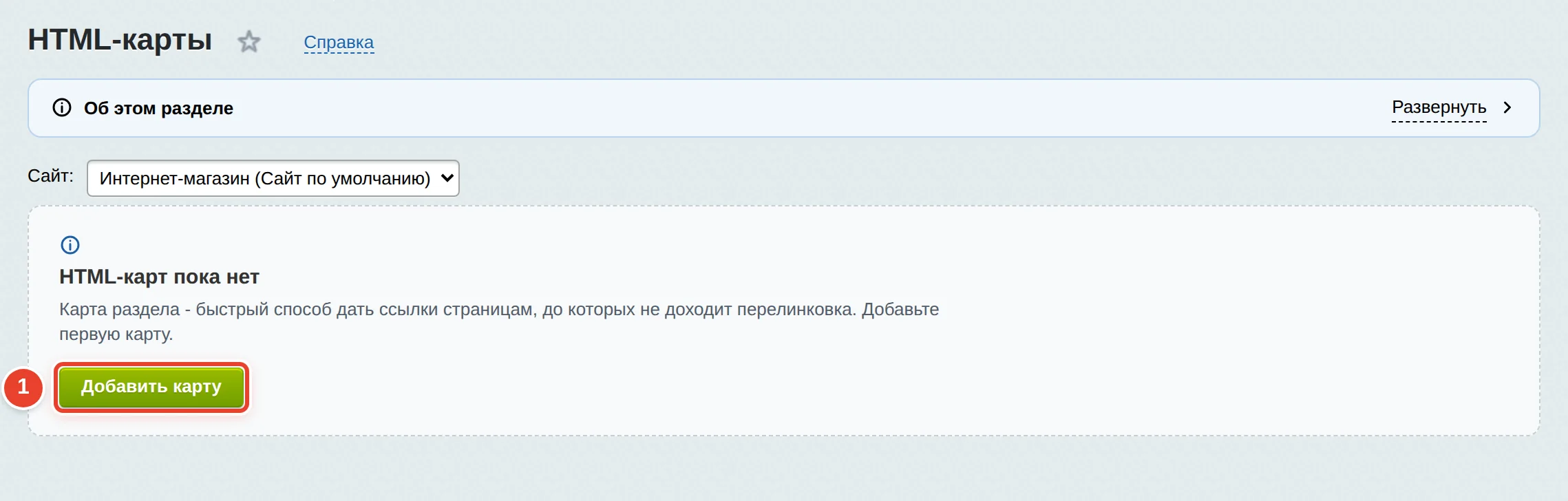
- Нажмите «Добавить карту» и задайте, какие страницы в нее войдут.
- Нажмите «Пересобрать сейчас», чтобы карта обновилась.
- Сверьте колонки «Пунктов» и «Из них без входящих»: второе число показывает, скольким страницам карта дает единственную ссылку.
Хороший результат. В карте все страницы охвата, сама карта находится модулем при обходе сайта, и у нее есть «Вес страницы карты (0-100)» - значит, на нее ведут ссылки.
HTML-карта - правка. Форма одной HTML-карты: какие страницы в нее входят, по какому адресу она открывается и откуда на нее ведет ссылка. 1) На вкладке «Основное» дайте карте название. 2) На вкладке «Состав» выберите страницы и нажмите «Предпросмотр состава». 3) Нажмите «Сохранить», затем на вкладке «Страница» выберите «Способ» и нажмите «Создать страницу». 4) На вкладке «Ссылка на карту» в поле «Откуда ставить ссылку на карту» выберите, с каких страниц на нее сослаться, и сохраните карту еще раз.
Группы ссылок
Именованные списки ссылок для блоков: один раз собрали - выводите в нескольких блоках.
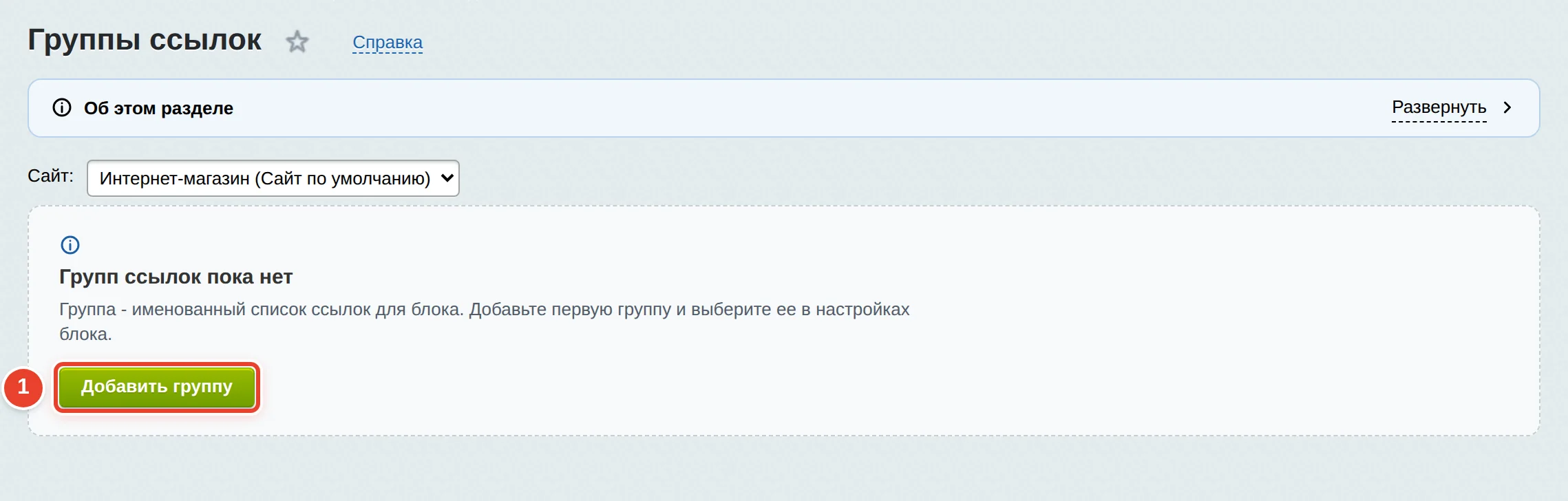
Что это. Группа ссылок - именованный список страниц для блоков ссылок. Ручная группа - список адресов, который вы составили сами; группа по условию сама собирает страницы, подходящие под заданное правило.
Зачем это вам. Список собирается один раз и выводится в нескольких блоках: правка группы сразу меняет все эти блоки.
Как работать:
- Нажмите «Добавить группу» и выберите «Вид»: «Ручная» или «По условию».
- Проверьте колонку «Не найдено при обходе сайта»: такие адреса в блоки не попадут.
- Колонка «В блоках» показывает, где группа уже выводится; чтобы вывести ее в блоке, на вкладке «Содержимое» блока выберите группировку «Группы ссылок» и укажите группу.
Хороший результат. В колонке «Не найдено при обходе сайта» нули, и каждая группа используется хотя бы в одном блоке.
Группа ссылок - правка. Форма одной группы ссылок: список страниц, которые потом выводятся в блоках. 1) Выберите вид: «Ручная - список адресов» или «По условию - страницы, найденные при обходе сайта». 2) Для ручной группы заполните «Пункты» кнопкой «Добавить пункт», для группы по условию - «Условие отбора страниц». 3) Выберите «Порядок ссылок» и нажмите «Сохранить».
Связанные
Правила связей страниц (похожие товары, статьи к разделу), построенные связи, ручные связи и запреты.
Что это. Правила, по которым модуль связывает похожие страницы: товары с похожими товарами, статьи с разделами каталога. Связь - пара страниц, между которыми модуль поставит ссылку в блоке.
Зачем это вам. Связанные страницы удерживают посетителя на сайте и ведут к покупке, а поисковику показывают, какие страницы близки по смыслу.
Как работать:
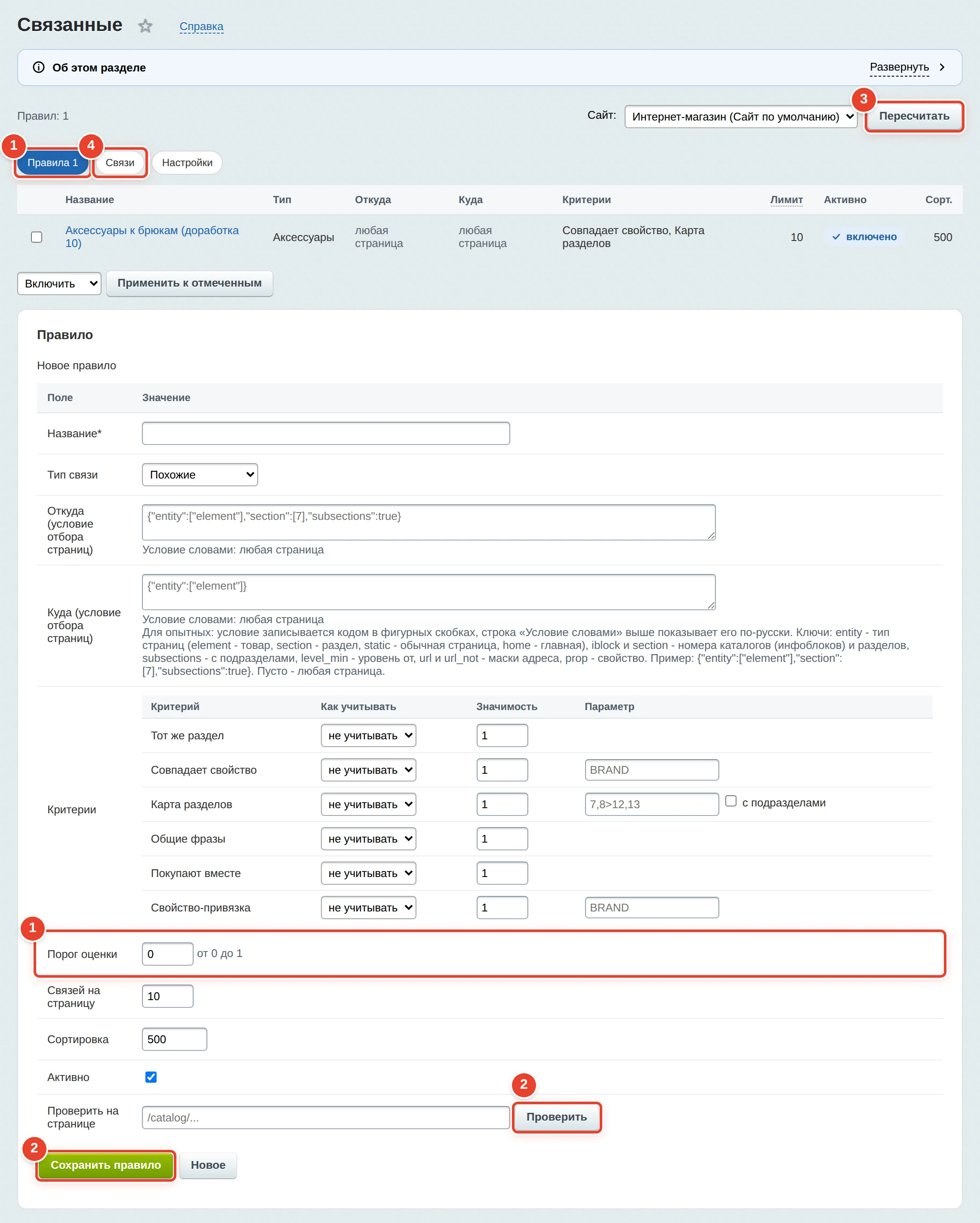
- На вкладке «Правила» задайте, какие страницы с какими связывать, и задайте «Порог оценки» (от 0 до 1): чем выше, тем строже отбор.
- Нажмите «Проверить», чтобы убедиться, что в правиле нет ошибок, затем «Сохранить правило».
- Нажмите «Пересчитать», чтобы модуль построил связи по всем правилам.
- На вкладке «Связи» проверьте результат: «Объяснить» покажет, почему страницы связаны, «Запретить» уберет неудачную связь, «Добавить связь» - добавит свою.
Хороший результат. У важных товаров и статей есть связи с действительно похожими страницами, а неудачные пары запрещены.
Охват
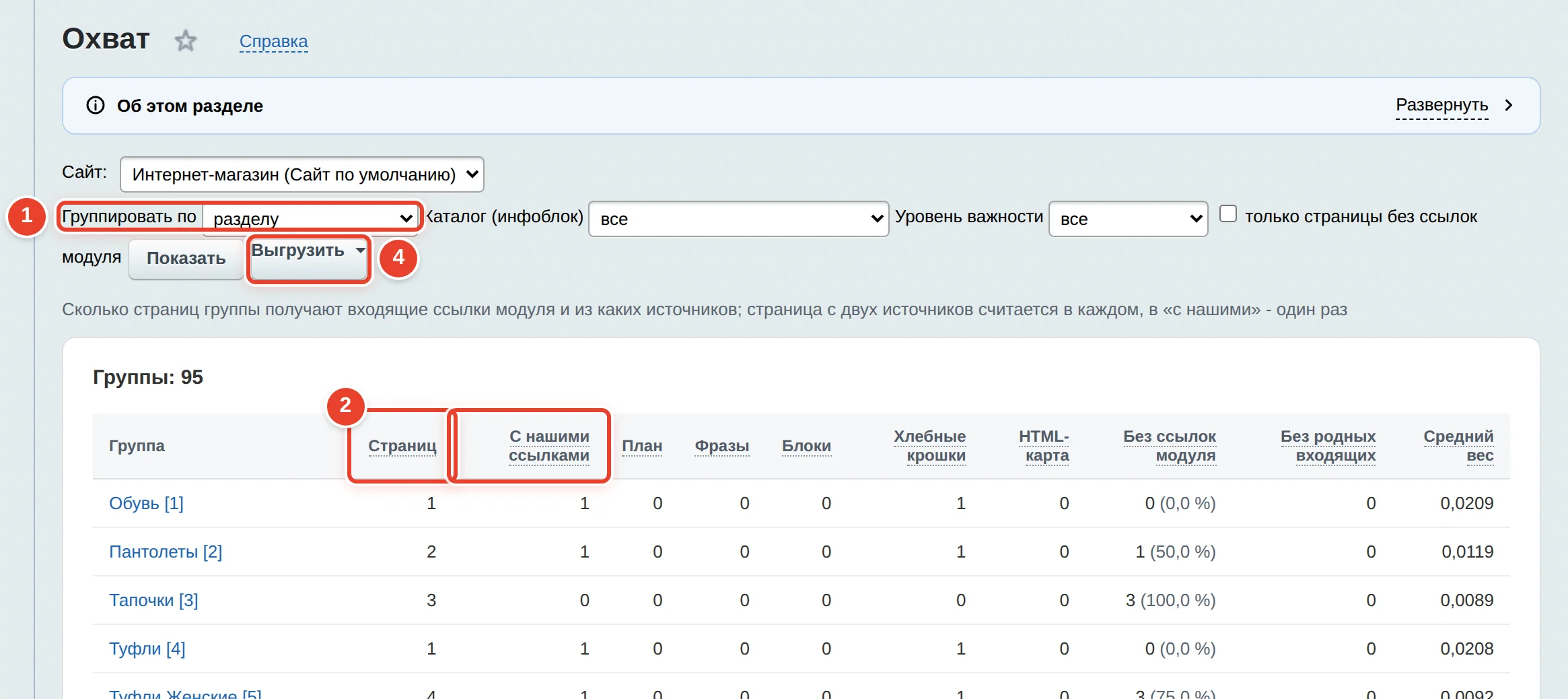
Сколько страниц получают ссылки модуля - по разделам и источникам. Цифры: «Страниц» и «С нашими ссылками» по каждой группе, с разбивкой на план, фразы и блоки.
Что это. Сводка по группам страниц: сколько страниц в каждом разделе, инфоблоке, уровне важности или на каждой глубине получают ссылки модуля и из каких источников - план, фразы, блоки, хлебные крошки, HTML-карта. Отдельно видно, сколько страниц остались совсем без ссылок модуля и без ссылок самого сайта.
Зачем это вам. Так видно, какие части каталога модуль уже усиливает, а какие пропускает. Страницы без входящих ссылок поисковик находит хуже, и они реже приводят покупателей.
Как работать:
- В поле «Группировать по» выберите, как делить страницы: по разделу, инфоблоку, уровню важности или глубине. Нажмите «Показать».
- Сравните колонки «Страниц» и «С нашими ссылками»: чем больше разрыв, тем меньше модуль охватывает группу.
- Нажмите на группу - откроется список ее страниц, самые весомые первыми. Отметка «только страницы без ссылок модуля» оставит только непокрытые.
- Для разбора в Excel нажмите «Выгрузить» и выберите формат.
Хороший результат. В группах с денежными и важными страницами почти все страницы получают ссылки модуля, а в колонке «Без родных входящих» остаются единицы.
Статистика
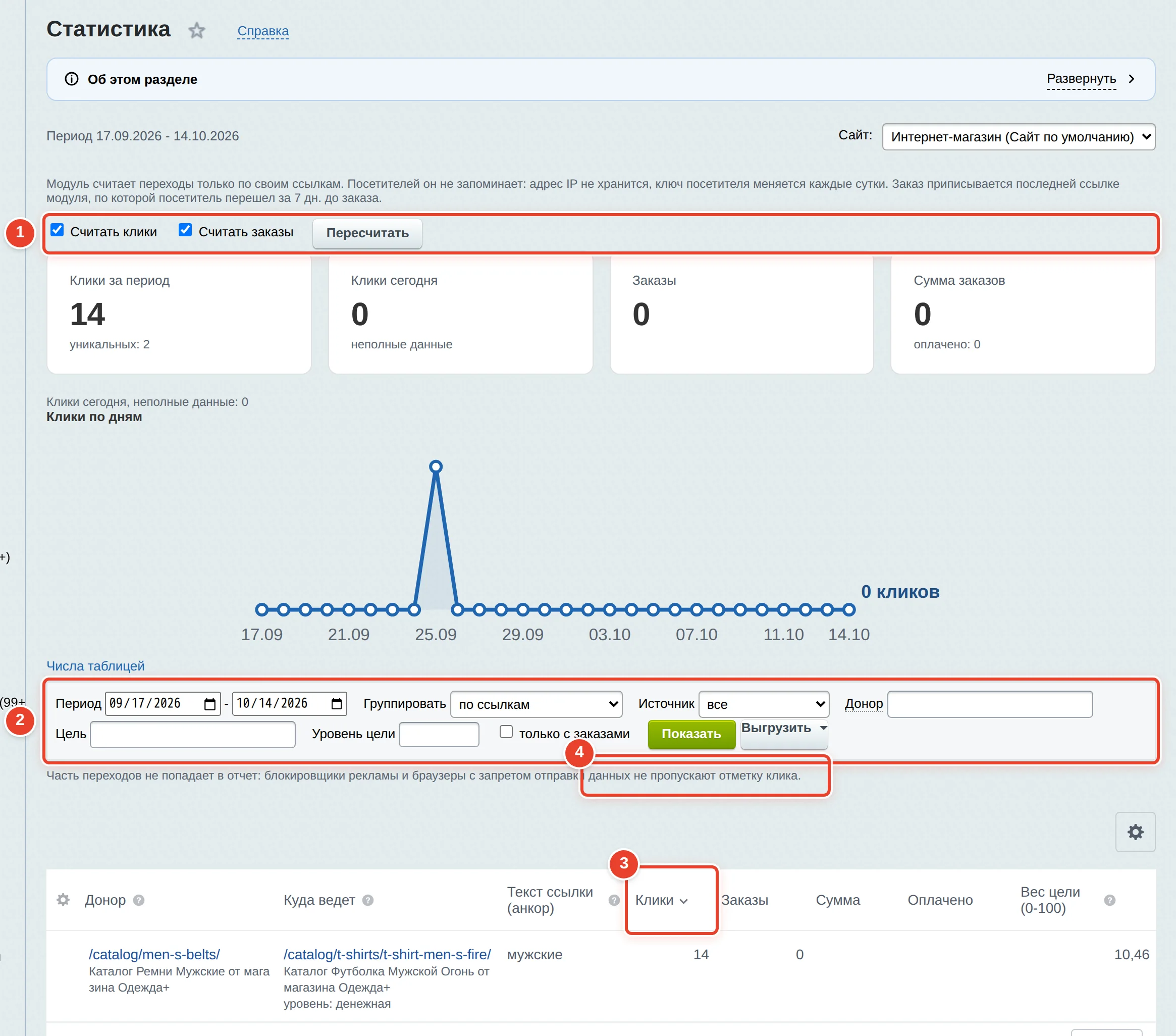
Зачем: доказать пользу ссылок деньгами. Что делает: клики по ссылкам модуля и заказы после них.
Что это. Переходы посетителей по ссылкам модуля и заказы после них. Донор - страница, где стоит ссылка; цель - страница, куда она ведет. Заказ засчитывается последней ссылке модуля, по которой посетитель перешел до заказа.
Зачем это вам. Видно, какие ссылки реально приводят людей на товары и приносят заказы, а какие стоят без дела. Так проще решить, что усиливать дальше.
Как работать:
- Проверьте, что включены «Считать клики» и, если на сайте есть интернет-магазин, «Считать заказы».
- Выберите «Период» и как группировать строки: по ссылкам, по целевым страницам, по донорам или по дням. Нажмите «Показать».
- Отсортируйте по колонке «Клики» или «Заказы» и посмотрите, какие источники и страницы работают лучше.
- Отметка «только с заказами» оставит строки, которые принесли продажи. Выгрузить таблицу - кнопка «Выгрузить» (Excel или CSV).
Хороший результат. Клики идут каждый день, по ссылкам на денежные страницы есть заказы, а в отчете нет предупреждения об отклоненных кликах.
Мета, разметка и индексация
Шаблоны мета
Правила title, description и H1 по разделам, маскам и страницам.
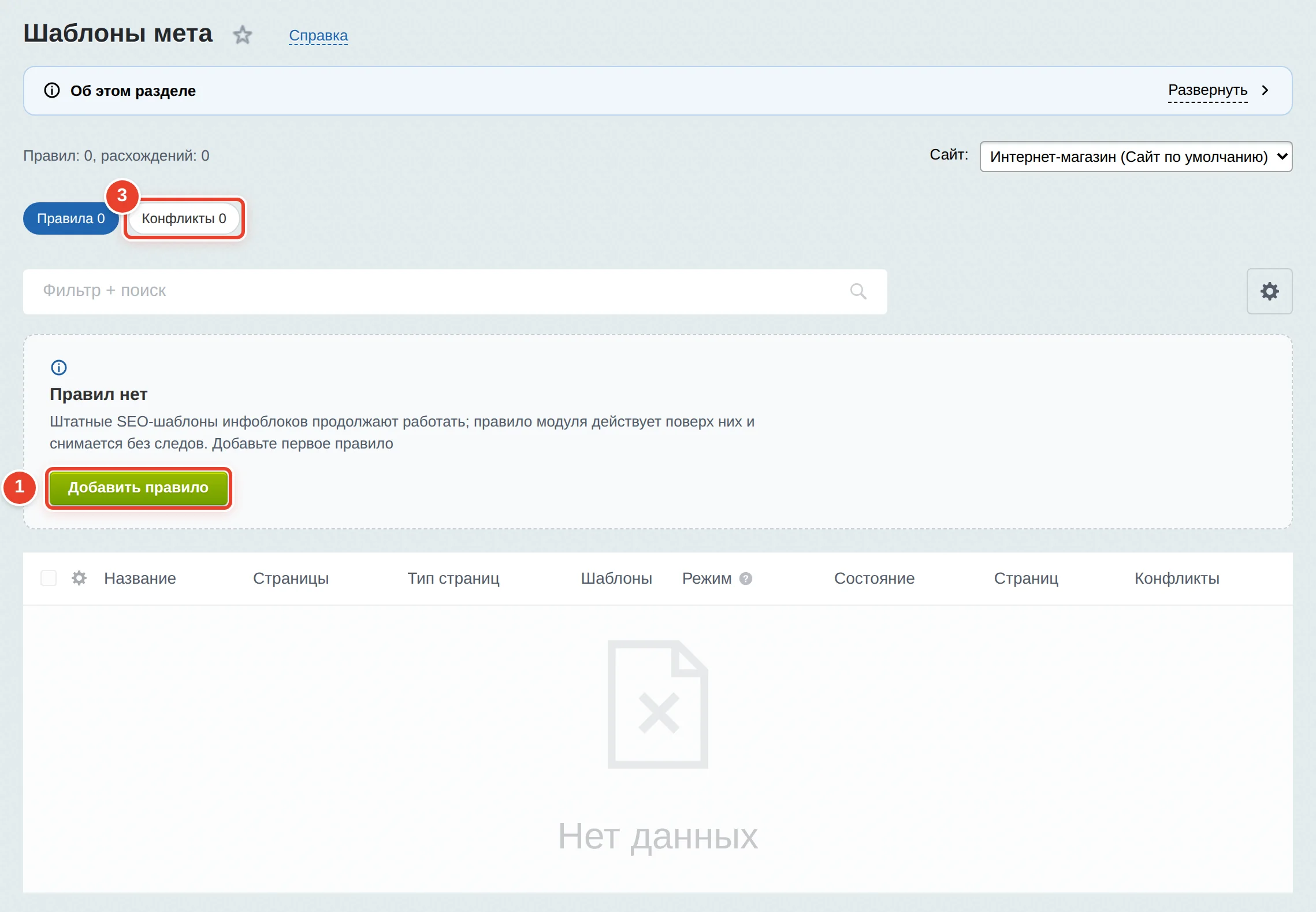
Что это. Правила, по которым модуль сам составляет заголовок окна (title), описание для поиска (description) и заголовок H1 для групп страниц. Правило действует поверх штатных SEO-шаблонов Битрикса и снимается без следов. На вкладке «Конфликты» - страницы, где сайт показывает не то значение, которое задал модуль.
Зачем это вам. Заголовок и описание поисковик показывает в выдаче: от них зависит, нажмет ли человек на ваш сайт. Шаблон заполняет их сразу на сотнях страниц без ручной правки.
Как работать:
- Нажмите «Добавить правило», задайте область и шаблоны и сохраните черновик.
- В правиле проверьте предпросмотр, затем примените его на пробу к нескольким страницам и только потом ко всем.
- Откройте вкладку «Конфликты»: если сайт перебивает значение модуля, в строке видно, откуда берется штатное значение.
- Лишние правила отметьте и нажмите «Выключить» или «Удалить» - значения вернутся к штатным. После правок на сайте нажмите «Проверить еще раз».
Хороший результат. У нужных групп страниц правила в состоянии «Действует», а вкладка «Конфликты» пуста.
Правило мета. Форма одного правила мета: для каких страниц оно действует и по каким шаблонам строит заголовок окна (title), описание (description) и H1. В шаблон можно вставлять поля страницы кнопкой «Вставить поле». 1) Заполните «Название» и «Какие страницы», при необходимости «Тип страниц», затем шаблоны. «Режим» «Только если пусто» не трогает уже заполненные значения. 2) Нажмите «Сохранить черновик» - на сайт правило еще не попадет. 3) На вкладке «Предпросмотр» сравните колонки «Было» и «Станет» и прочитайте предупреждения. 4) Нажмите «Применить на пробу», проверьте эти страницы на сайте, затем «Применить ко всем». Вернуть прежнее - «Откатить».
Микроразметка
Schema.org и OpenGraph по правилам: предпросмотр, пилот на части страниц, откат.
Что это. Микроразметка - невидимые посетителю подсказки для поисковиков внутри страницы: «это товар, вот его цена и рейтинг», «страница лежит в разделе Каталог - Стеллажи», «сайт принадлежит такой-то компании». Превью ссылки (OpenGraph) - то же для мессенджеров и соцсетей: какую картинку, заголовок и описание показать, когда ссылкой делятся. Модуль добавляет разметку сам, по правилам, без правки шаблонов сайта, и не дублирует ту, что на сайте уже есть.
Зачем это вам. Поисковик может показать в выдаче цену, звезды рейтинга и цепочку разделов, а ссылка в мессенджере - картинку и название товара (примеры ниже). Такая строка в поиске заметнее соседних и чаще получает клики.
Как работать:
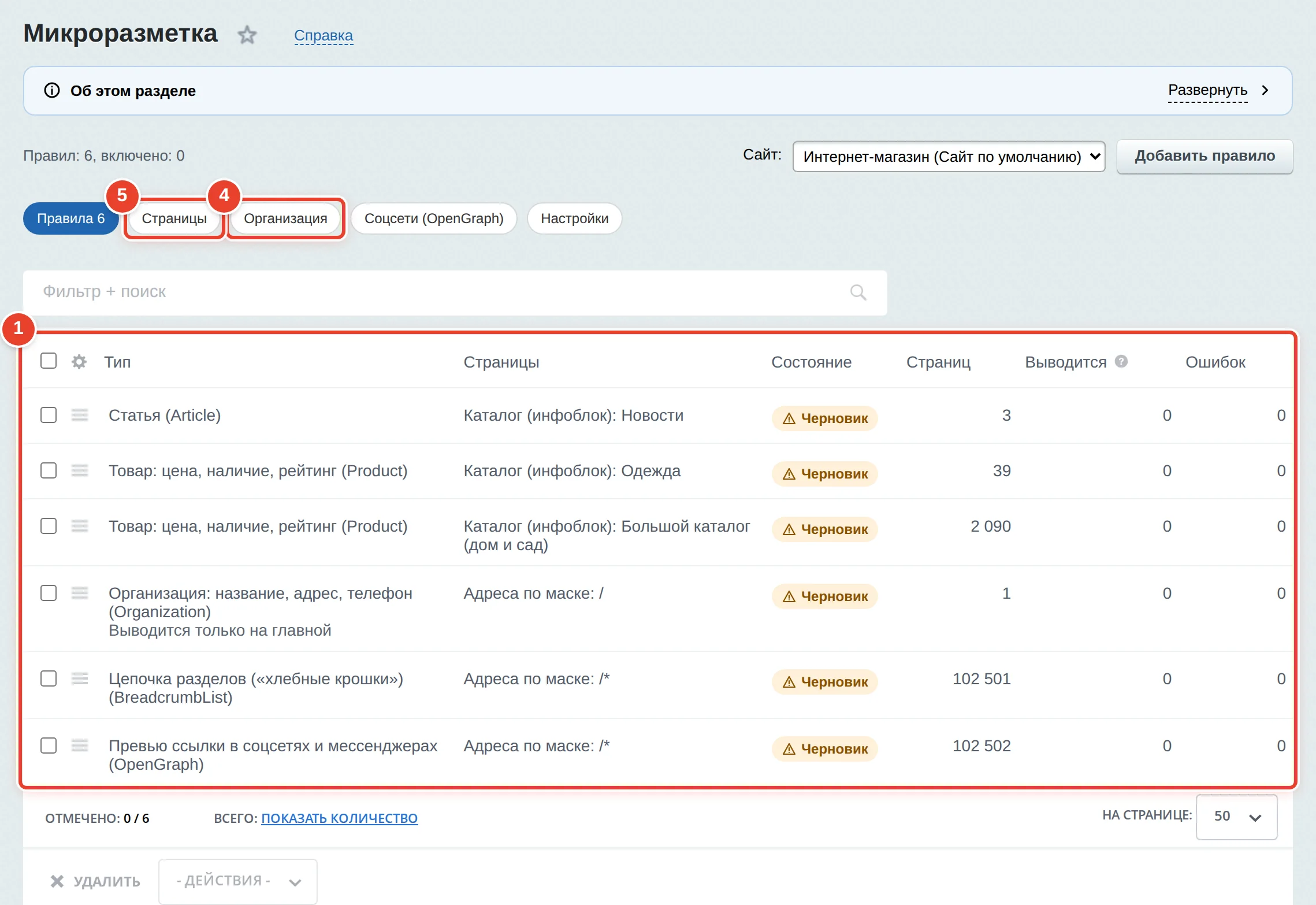
- Правила уже предложены: при первом заходе модуль сам создал их по разделам вашего каталога - товары, статьи, цепочка разделов, организация, превью ссылок. Все они в состоянии «Черновик» и на сайт пока ничего не выводят.
- В строке правила откройте меню и выберите «Предпросмотр»: видно, что модуль выведет на страницах. Отметьте несколько страниц и нажмите «Применить на выбранных» - это проба.
- Проверьте эти страницы ссылками «Валидатор Яндекса» и «Проверка Google» на вкладке «Страницы». Ошибок нет - в предпросмотре примените правило ко всем страницам.
- Заполните вкладку «Организация» (название, телефон, адрес - выводятся на главной) и вкладку «Соцсети (OpenGraph)» - картинку для ссылок, у которых своей нет.
- Дальше следите за вкладкой «Страницы»: колонки «Ошибки» и «Пропущено» показывают, где разметка не вышла и почему.
Хороший результат. Нужные правила в состоянии «Включено», в колонке «Ошибок» - ноль, валидаторы поисковиков не находят ошибок, а ссылка на товар в мессенджере показывает картинку и название.
Правило разметки. Форма одного правила разметки: какой тип разметки выводить и на каких страницах, откуда брать данные и что делать, если на странице уже есть своя разметка этого типа. 1) Выберите «Тип разметки» и «Какие страницы», затем укажите адрес по маске, каталог (инфоблок), раздел или страницу - в зависимости от выбора. 2) «Соответствие полей» можно оставить пустым - модуль возьмет поля по умолчанию. 3) В поле «Если разметка уже есть» оставьте «Пропускать», чтобы не было двух копий разметки. 4) Нажмите «Сохранить». Новое правило сохраняется черновиком; на сайт оно попадет после проверки на выбранных страницах в списке правил.
Индексация
noindex, canonical и карта сайта по правилам: предпросмотр, пилот, откат.
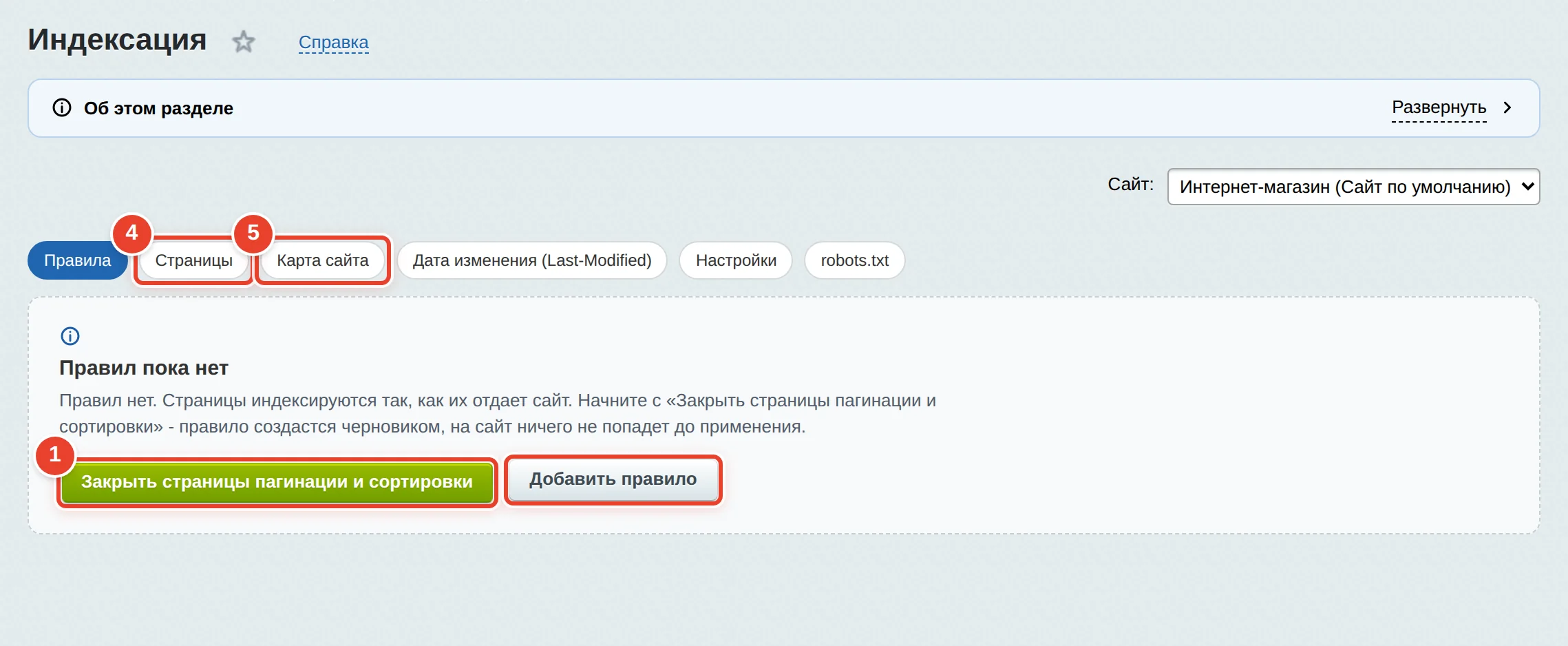
Что это. Правила, какие страницы показывать поиску, а какие закрыть: например, страницы пагинации и сортировки. Здесь же главный адрес страницы (canonical) - подсказка поисковику, какую из похожих страниц считать основной, - карта сайта и дата изменения страниц (Last-Modified).
Зачем это вам. Когда в поиск попадают дубли и служебные страницы, поисковик тратит на них время и показывает их вместо нужных. Закрытые дубли и свежая карта сайта помогают быстрее находить и показывать товары и разделы.
Как работать:
- Начните с «Закрыть страницы пагинации и сортировки» или нажмите «Добавить правило». Правило создается черновиком и на сайт не попадает.
- В строке правила выберите «Предпросмотр», отметьте несколько страниц и нажмите «Применить к отмеченным (пилот)».
- Нажмите «Проверить пилот», затем «Применить ко всем». Вернуть прежнее - «Откатить».
- На вкладке «Страницы» в колонке «Почему не применено» видно, почему модуль не тронул страницу: например, денежную страницу закрывать нельзя.
- На вкладке «Карта сайта» нажмите «Собрать сейчас» и проверьте, что файл собран без предупреждений.
Хороший результат. Дубли и служебные страницы закрыты, денежные и важные открыты и есть в карте сайта, а в колонке «Сайт отдает» нет расхождений с тем, что ставит модуль.
Правило индексации. Форма одного правила индексации: для каких страниц оно действует, закрывать ли их от поиска, какой главный адрес (canonical) им ставить и попадают ли они в карту сайта. 1) Выберите «Какие страницы» и укажите адрес по маске, каталог (инфоблок), раздел, тип страниц или одну страницу. 2) Задайте только то, что нужно поменять: «Индексация», «Ссылки», «Главный адрес (canonical)», «Карта сайта». Остальное оставьте «не менять». 3) Нажмите «Сохранить». Новое правило сохраняется черновиком; дальше в списке правил - предпросмотр, пилот, «Проверить пилот» и применение ко всем.
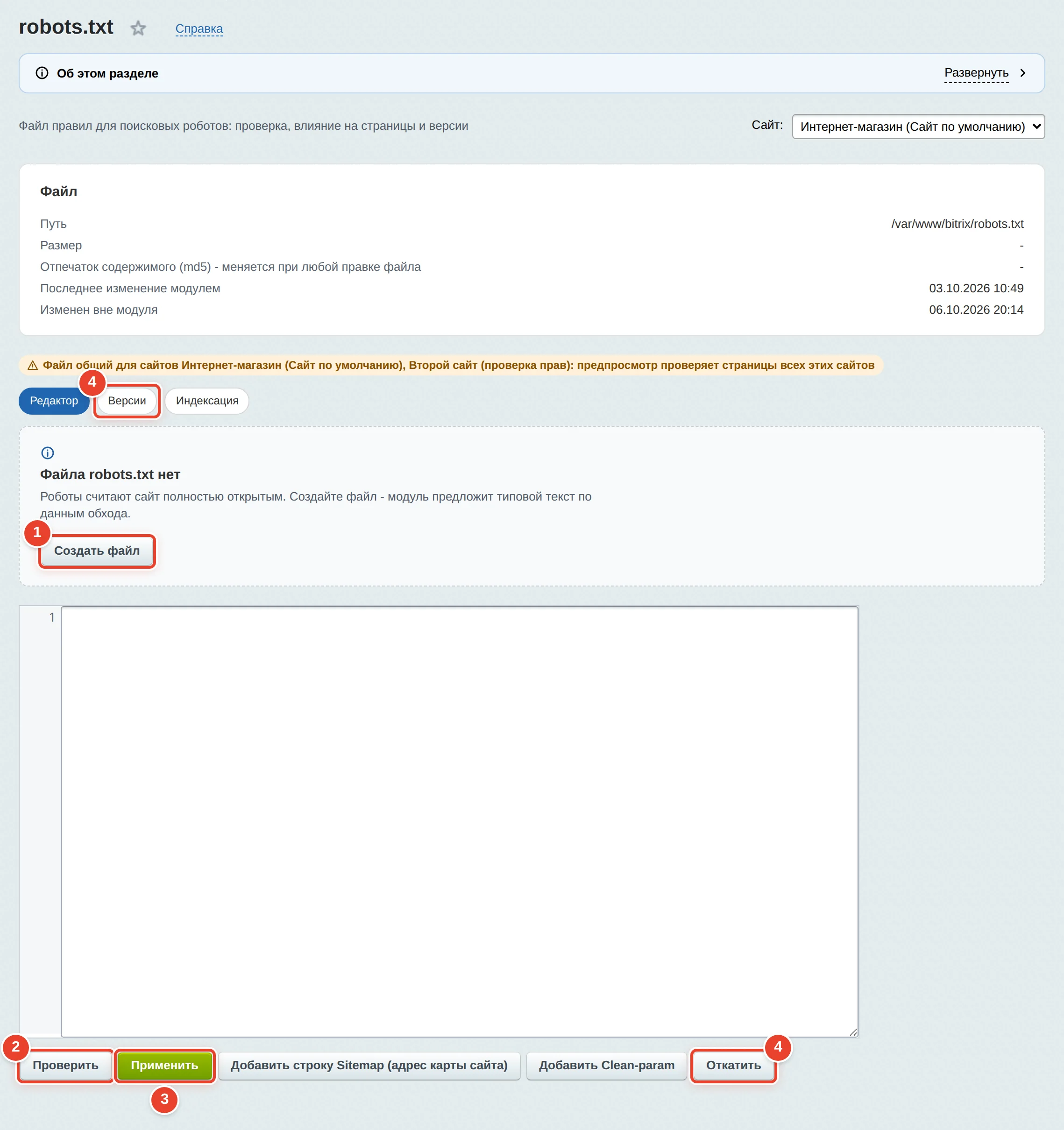
robots.txt
Редактор robots.txt с проверкой, какие страницы закроет правка, и версиями.
Что это. Редактор файла robots.txt - правил, которые поисковые роботы читают первыми: какие разделы сайта им не обходить. Перед записью модуль показывает, сколько страниц закроется и откроется, и хранит прежние версии файла.
Зачем это вам. Одна ошибочная строка в robots.txt может убрать из поиска весь каталог. Проверка перед записью и откат защищают от такой потери продаж.
Как работать:
- Если файла нет, нажмите «Создать файл» - модуль предложит типовой текст по данным обхода.
- Измените текст и нажмите «Проверить»: модуль покажет ошибки и сколько страниц закроется и откроется.
- Просмотрите список закрываемых страниц, при необходимости отметьте «Я проверил список закрываемых страниц» и нажмите «Применить».
- Если что-то пошло не так, нажмите «Откатить» или на вкладке «Версии» выберите «Восстановить».
Хороший результат. Проверка не находит ошибок, денежные страницы открыты, а закрыты только служебные разделы.
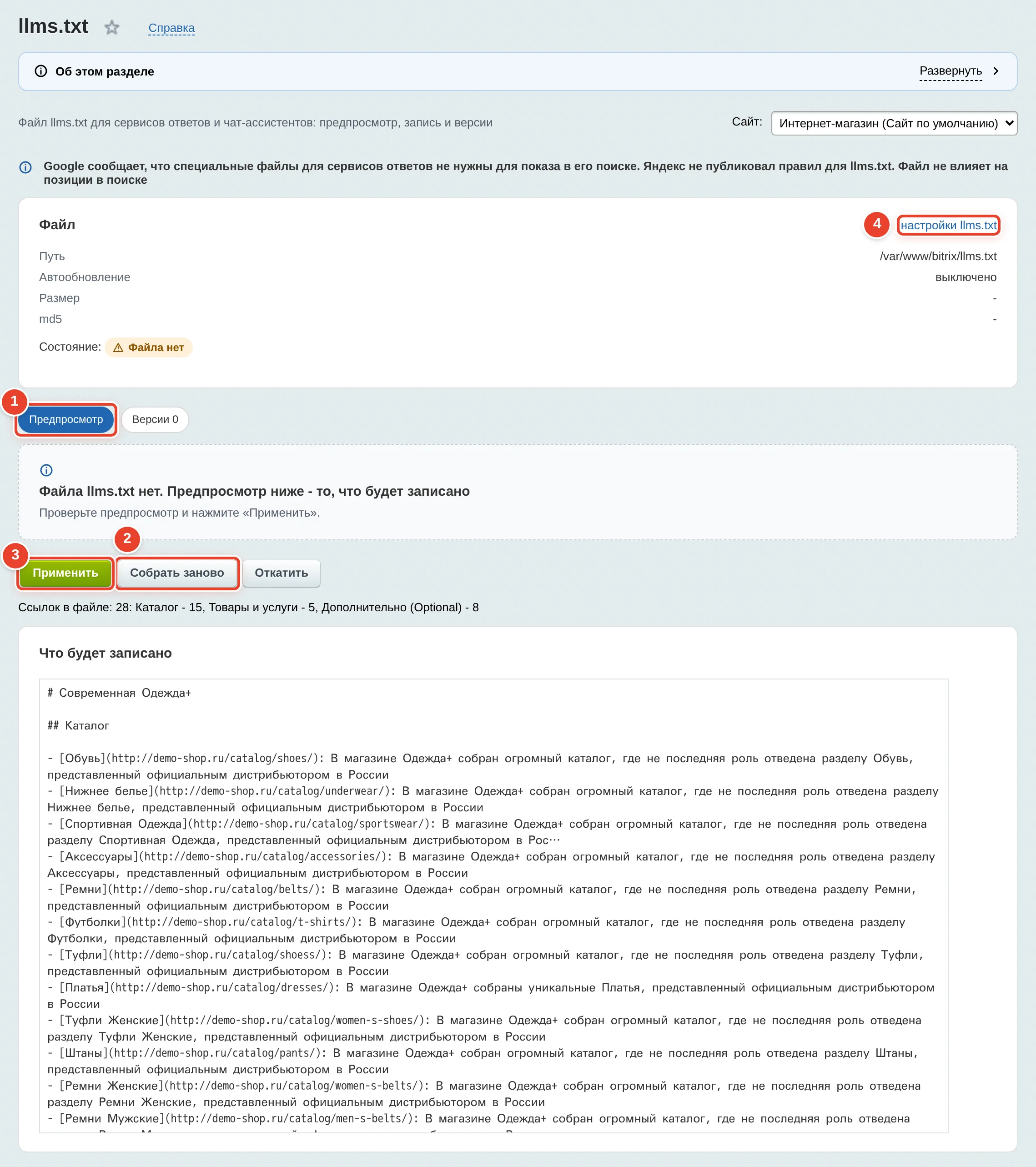
llms.txt
Файл llms.txt для ИИ-сервисов: предпросмотр, запись, версии.
Что это. Файл llms.txt - краткий путеводитель по сайту для сервисов, которые сами отвечают на вопросы пользователей: каталог, товары и услуги, статьи, сведения о компании. Модуль собирает его из страниц сайта и хранит прежние версии.
Зачем это вам. Файл помогает таким сервисам быстрее понять, что вы продаете, и сослаться на нужные страницы. На позиции в обычном поиске он не влияет.
Как работать:
- Посмотрите вкладку «Предпросмотр» - это то, что будет записано в файл.
- Если сайт изменился, нажмите «Собрать заново».
- Нажмите «Применить» - файл запишется. Вернуть прежний - «Откатить» или вкладка «Версии».
- Чтобы файл обновлялся сам, включите «Автообновление» в настройках llms.txt.
Хороший результат. Состояние - «Файл записан модулем», а в предпросмотре есть ваши главные разделы и товары.
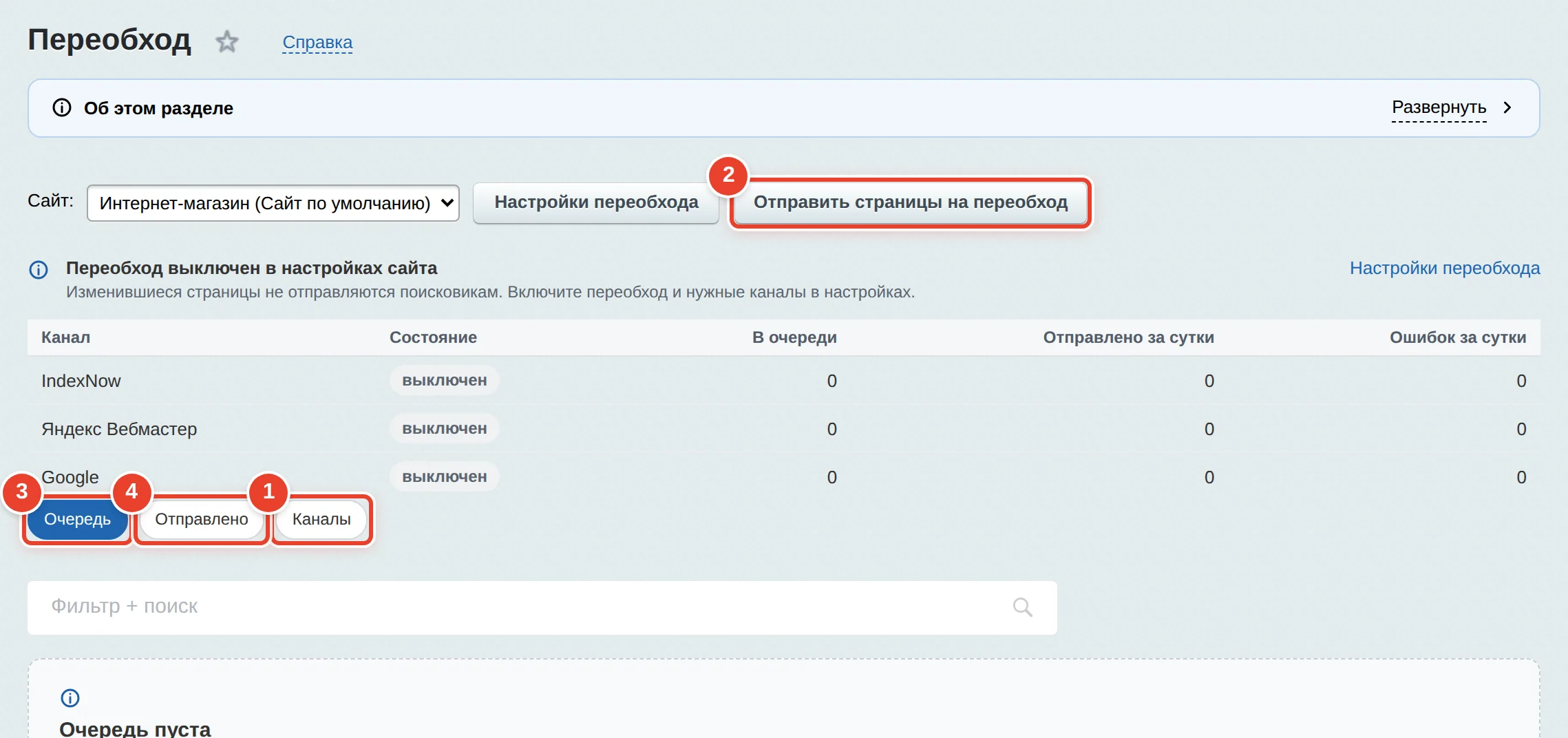
Переобход
Очередь уведомлений IndexNow, Яндекс Вебмастера и Google об изменениях страниц: поисковик быстрее узнает о новых ссылках.
Что это. Уведомления поисковикам о том, что страница появилась, изменилась или удалена, чтобы ее перечитали раньше. Каналы - способы отправки: IndexNow, Яндекс Вебмастер и Google. Измененные страницы модуль ставит в очередь сам после обхода.
Зачем это вам. Новые товары, цены и описания быстрее появляются в поиске, а удаленные страницы быстрее из него уходят.
Как работать:
- На вкладке «Каналы» проверьте, какие каналы включены. Для IndexNow нажмите «Проверить файл ключа».
- Чтобы отправить страницы вручную, нажмите «Отправить страницы на переобход», выберите их и нажмите «Поставить выбранные в очередь».
- На вкладке «Очередь» можно не ждать и нажать «Отправить сейчас»; лишнее - «Убрать из очереди». Строки с ошибкой остаются в очереди: отправьте их снова кнопкой «Повторить».
- На вкладке «Отправлено» в колонке «Ответ» видно, что ответил поисковик на каждый адрес.
Хороший результат. Каналы в состоянии «готов», очередь не копится, а в колонке «Ошибок за сутки» - ноль.
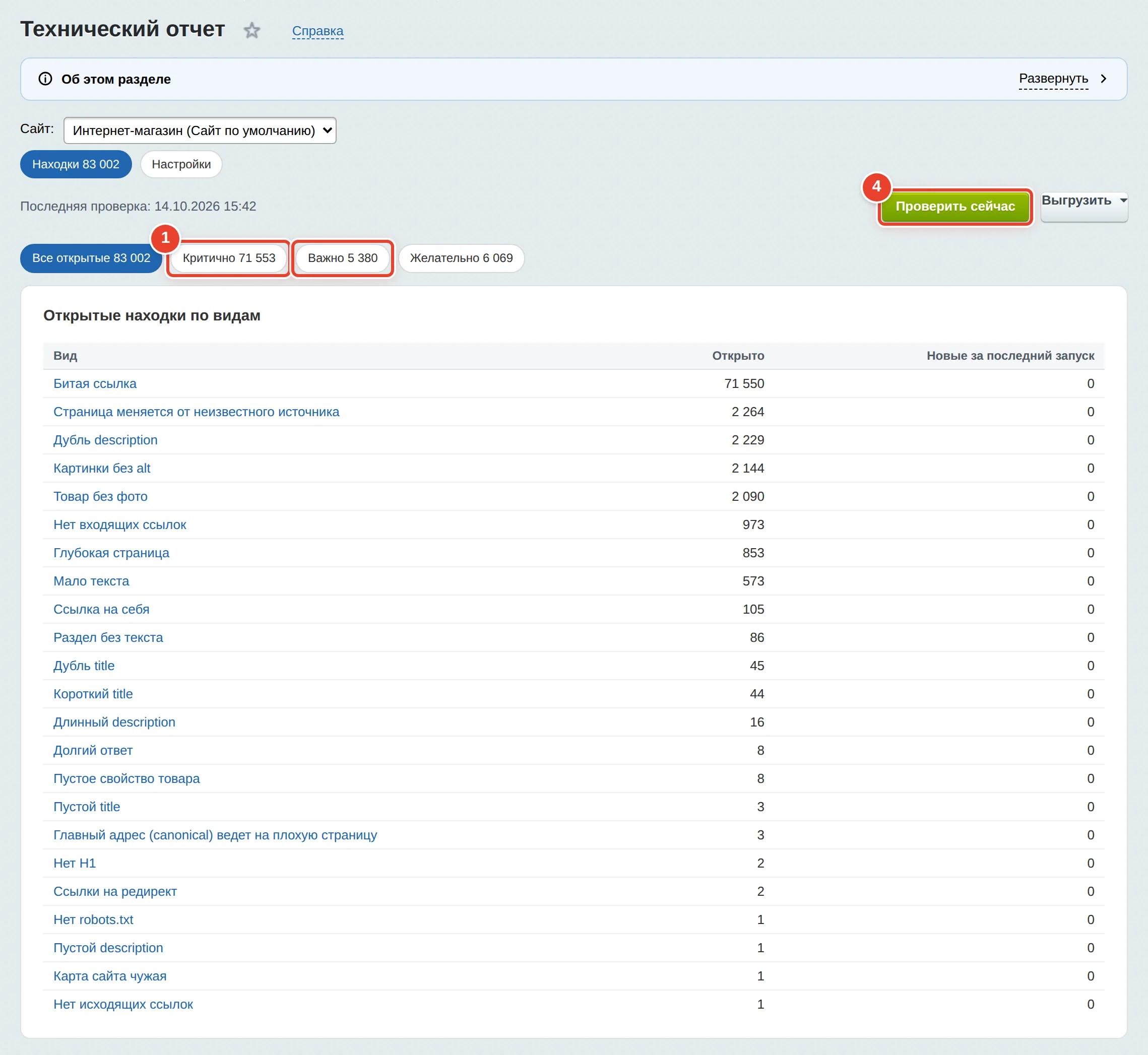
Технический отчет
Битые ссылки, редиректы, мета, картинки и карточки: находки и статусы «новое» и «исправлено».
Что это. Список технических ошибок сайта, которые модуль нашел при обходе: ошибки ответа сервера, пустые или повторяющиеся заголовки и описания, картинки, ссылки и структура, незаполненные карточки товаров, ошибки разметки. У каждой находки есть важность и подсказка, что делать.
Зачем это вам. Такие ошибки мешают поисковику понять и показать страницу. Исправив сначала их на весомых страницах, вы быстрее вернете или поднимете их в поиске.
Как работать:
- Начните с важности «Критично», затем «Важно». Внутри списка первыми разбирайте страницы с большим весом.
- Прочитайте «Подробности» и «Подсказка»; кнопка «Исправить» или «Изменить элемент» ведет туда, где правится ошибка.
- Взятые в работу находки отметьте и нажмите «В работу»; то, что исправлять не нужно, - «Игнорировать».
- После исправлений нажмите «Проверить сейчас» - исправленные находки перейдут в статус «Исправлены».
Хороший результат. Находок важности «Критично» нет, а «Важно» остались только на второстепенных страницах.
Проверка страницы
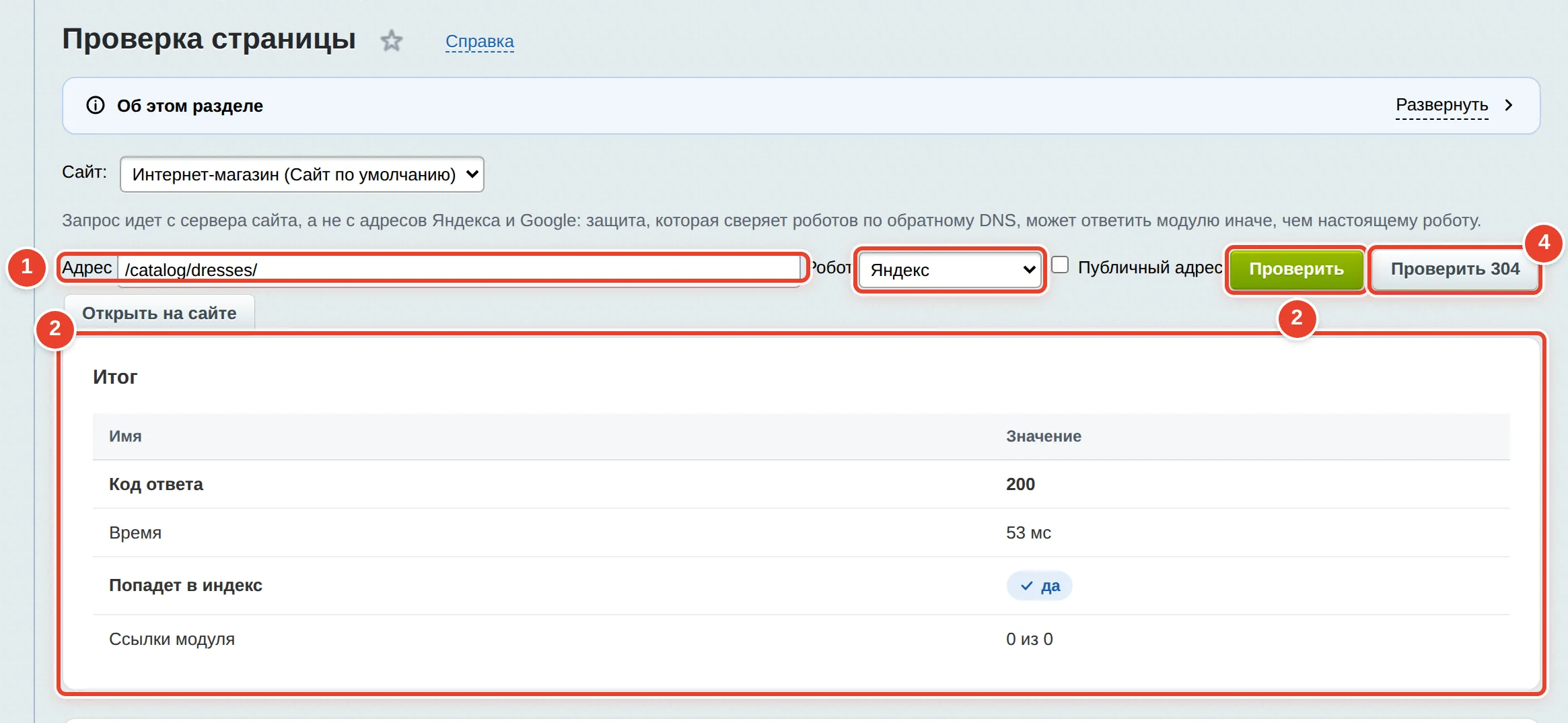
Запросить страницу так, как ее запрашивает робот Яндекса или Google (или браузер), и показать, что получено; отдельная кнопка проверяет ответ 304. История проверок адреса - с кодом ответа и временем.
Что это. Запрос одной страницы так, как ее запрашивает поисковый робот, и отчет: код ответа сервера, перенаправления, заголовок и описание, запреты индексации, ссылки модуля на странице и разметка.
Зачем это вам. Быстрый ответ на вопрос «почему страницы нет в поиске» или «почему не видна ссылка модуля» без сторонних сервисов.
Как работать:
- Введите «Адрес» страницы и выберите «Робот»: Яндекс, Google, обходчик модуля или браузер.
- Нажмите «Проверить» и посмотрите блок «Итог»: «Попадет в индекс» и сколько ссылок модуля найдено.
- Если ответ - «нет», откройте блоки «Индексация» и «Переходы»: в них видно, что закрывает страницу или куда она перенаправляет.
- Кнопка «Проверить 304» покажет, умеет ли страница отвечать роботу «не изменилась», чтобы он не скачивал ее заново.
Хороший результат. Код ответа 200, «Попадет в индекс» - «да», ссылок модуля найдено столько, сколько ожидалось.
Адреса и страницы
Свои адреса
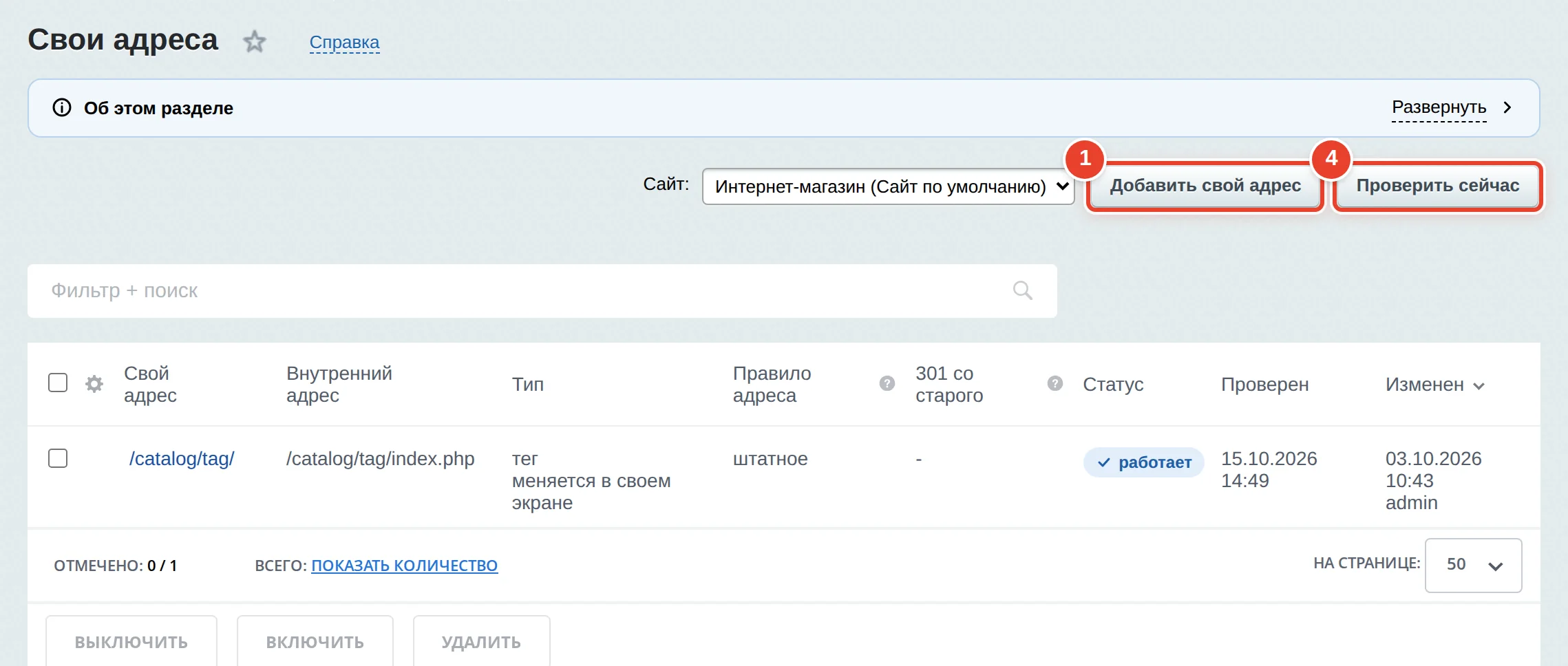
Короткие адреса страниц: правило urlrewrite, 301 со старого адреса, проверка.
Что это. Короткие и понятные адреса для страниц сайта вместо длинных служебных, например /divany/ вместо /catalog/?SECTION_ID=15. Модуль сам добавляет правило адреса на сайт, может поставить постоянное перенаправление (301) со старого адреса и заменить ссылки на него.
Зачем это вам. Понятный адрес лучше читают и люди, и поисковики. Перенаправление со старого адреса сохраняет посетителей и позиции, которые страница уже набрала.
Как работать:
- В блоке «Добавить свой адрес» выберите «Страница» и впишите «Свой адрес».
- Оставьте включенными «301 со старого адреса» и «Заменять ссылки на старый адрес», если страница уже была в поиске.
- Нажмите «Показать, что изменится», проверьте список и нажмите «Применить».
- Время от времени нажимайте «Проверить сейчас»: модуль откроет каждый адрес и покажет, работает ли он.
Хороший результат. У всех адресов в списке состояние «работает», нет строк «не открывается» и «конфликт правил».
Редиректы
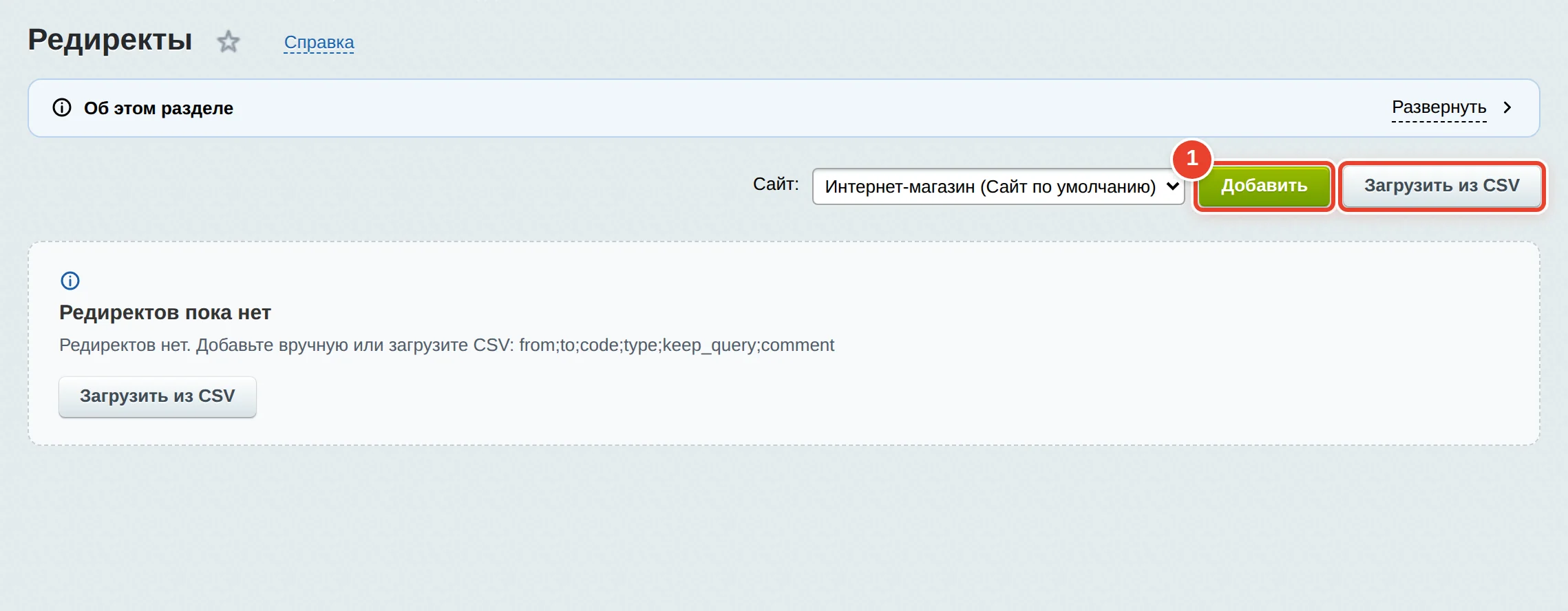
Редиректы 301 и 302: правила, импорт CSV, цепочки и петли, срабатывания.
Что это. Список перенаправлений: если человек или поисковик открывает старый адрес, сайт сразу отправляет его на новый. Здесь видны все правила, сколько раз каждое сработало и нет ли среди них ошибок.
Зачем это вам. После переезда страниц, смены адресов или удаления товаров перенаправления сохраняют посетителей и позиции в поиске. Цепочки и петли перенаправлений замедляют сайт и мешают поисковику.
Как работать:
- Нажмите «Добавить», чтобы создать одно правило, или «Загрузить из CSV», чтобы загрузить много правил из таблицы.
- Нажмите «Проверить все»: модуль откроет каждый адрес и покажет состояние в колонке «Проверка».
- Если есть строки «цепочка», нажмите «Исправить цепочки» - правила будут вести сразу на конечный адрес.
- Строки «петля» и «цель недоступна» откройте и поправьте адрес «Куда» вручную.
Хороший результат. У всех активных правил в колонке «Проверка» стоит «в порядке», цепочек и петель нет.
Редирект: правка. Форма одного перенаправления: откуда, куда, тип правила и код ответа. Тип «точный» - для одного адреса, маска - для группы похожих адресов, регулярное выражение - для сложных случаев. 1) Заполните, откуда и куда вести, и выберите тип. Для переезда страницы навсегда оставьте код 301. 2) Впишите любой адрес в «Проверить на адресе» и нажмите «Проверить» - модуль покажет, сработает ли правило. 3) Нажмите «Сохранить».
Редиректы: импорт. Загрузка многих перенаправлений сразу из таблицы в формате CSV - например, после переезда сайта или смены структуры каталога. 1) «Шаг 1. Файл и параметры»: выберите файл CSV. Колонки и допустимые значения перечислены прямо на экране. 2) Нажмите «Показать, что изменится» и проверьте список на «Шаг 2. Что изменится». 3) Нажмите «Загрузить». Если результат не устроил - «Откатить».
Посадочные страницы
Страницы умного фильтра со своим адресом, заголовками и текстом - под запросы вида «красные кроссовки 42 размера».
Что это. Посадочная страница - отдельная страница каталога под конкретный запрос покупателя, например «красные диваны до 30 000». Она собирает товары по условиям из раздела, свойств и цены и получает свой адрес, заголовок и текст.
Зачем это вам. Люди ищут не «диваны», а «угловой диван с ящиком». Своя страница под такой запрос попадает в поиск лучше, чем общий раздел с фильтром.
Как работать:
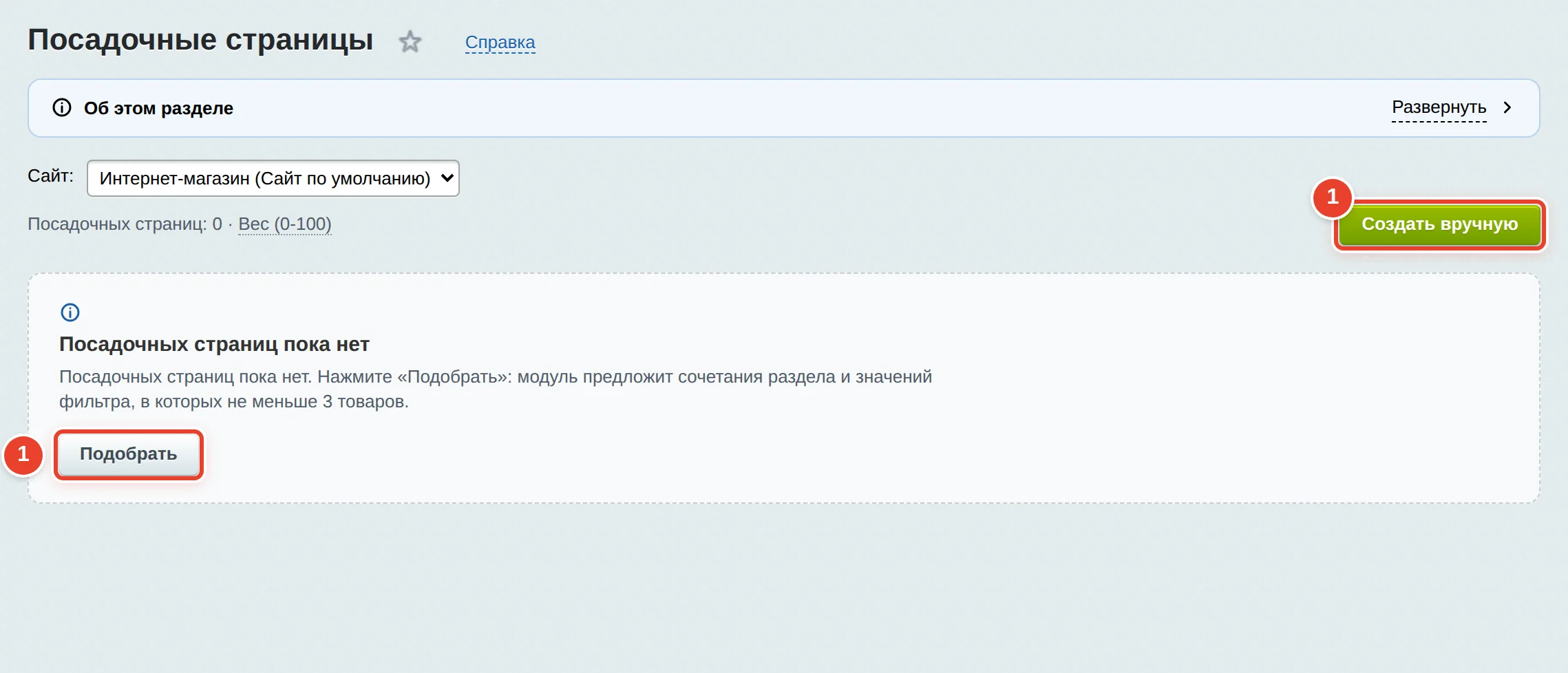
- Нажмите «Подобрать» - модуль предложит кандидатов по разделам и свойствам товаров. Или «Создать вручную».
- Просмотрите кандидатов: лишние - «Отклонить», нужные отметьте флажками.
- Нажмите «Опубликовать»: сначала выйдет небольшая партия, проверьте ее на сайте, затем «Опубликовать остальные».
- Включите «Убирать автоматически», чтобы модуль снимал посадочные, где не осталось товаров.
Хороший результат. Опубликованные посадочные открываются и показывают товары, строк «Нет товаров» и «Ошибка» нет.
Посадочная страница: правка. Карточка одной посадочной страницы: какие товары на нее попадают, какой у нее адрес, заголовок и текст. 1) На вкладке «Условия» выберите «Раздел каталога», затем «Свойства и значения» и при необходимости «Цена». 2) На вкладке «Адрес и мета» задайте «Символьный код» (кнопка «Из названия» сделает его сама) и заголовки. 3) На вкладке «Текст» напишите описание страницы, на вкладке «Проверка» убедитесь, что товары находятся. 4) Нажмите «Сохранить черновик», а когда все готово - «Опубликовать».
Подбор посадочных. Подбор кандидатов в посадочные страницы: модуль перебирает значения свойств товаров в выбранных разделах и предлагает страницы, где набирается достаточно товаров. 1) Отметьте «Разделы» и «Свойства умного фильтра», по которым подбирать. 2) При желании нажмите «Добавить пару» - модуль сочетает два свойства, например цвет и материал. 3) Задайте «Не меньше товаров на странице:» и нажмите «Подобрать», затем «Открыть кандидатов».
Теги
Теговые страницы: подборки товаров по значению свойства или тегу.
Что это. Теги - небольшие страницы-подборки товаров по одному признаку, например «диваны из велюра». Они открываются в разделе тегов по адресу /catalog/tag/<код>/ и собираются в группы.
Зачем это вам. Теги ловят узкие запросы покупателей и дают ссылки между товарами и разделами - это помогает и поиску, и навигации.
Как работать:
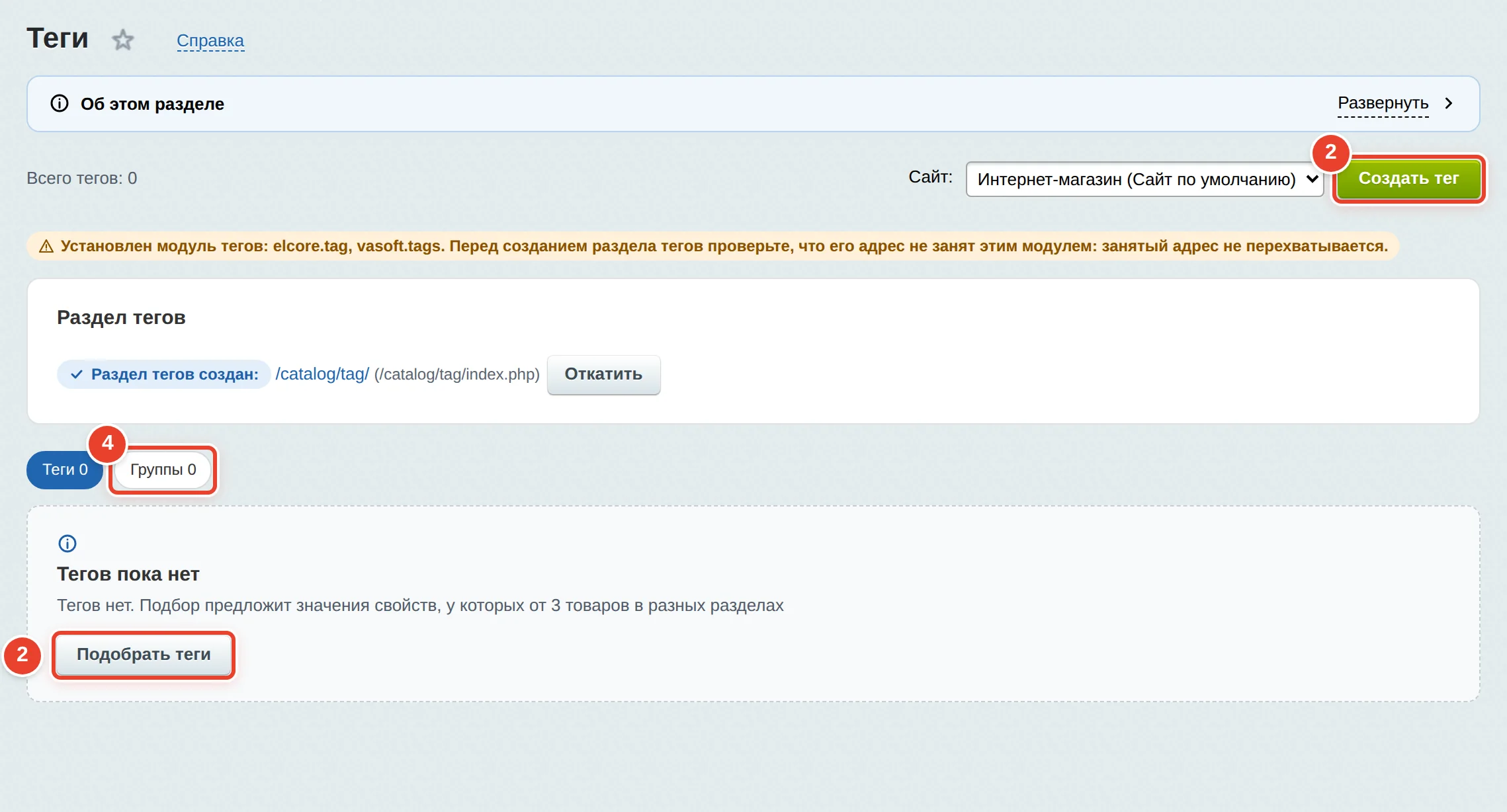
- Если раздела тегов еще нет, администратор модуля нажимает «Создать раздел тегов».
- Нажмите «Подобрать теги» или «Создать тег».
- Отметьте нужных кандидатов и опубликуйте их; лишние отклоните.
- На вкладке «Группы» разложите теги по группам действием «Перенести в группу».
Хороший результат. Раздел тегов создан, опубликованные теги открываются и показывают товары, предупреждений о пропавшем правиле адреса нет.
Тег: правка. Карточка одного тега: откуда берутся товары (свойство, поле «Теги», ручной выбор или условия), адрес и заголовки. 1) Выберите источник товаров и заполните его условия. 2) Нажмите «Проверить» - модуль покажет, сколько товаров попадает в тег. 3) Нажмите «Сохранить черновик» или сразу «Опубликовать». У опубликованного тега источник, условия и код уже не меняются.
Подбор тегов. Подбор кандидатов в теги из значений свойств товаров или из поля «Теги» товаров. 1) В «Откуда брать теги» выберите источник и отметьте «Свойства». 2) Задайте «Не меньше товаров в теге:» и при желании включите пропуск тегов из одного раздела. 3) Нажмите «Подобрать», затем «Открыть кандидатов». Причины отсева видны в «Что пропущено и почему».
Генерация текстов
Черновики описаний и мета разделов, посадочных и тегов через ИИ (GigaChat, YandexGPT). Текст попадает на сайт только после вашего сохранения.
Что это. Черновики текстов для разделов, посадочных страниц и тегов: мета-теги (заголовок и описание для поиска) и описания. Тексты пишет внешний сервис генерации текстов, модуль только передает задание и сохраняет результат.
Зачем это вам. Страницы без своего описания и с одинаковыми заголовками хуже показываются в поиске. Черновик экономит время: остается проверить и поправить.
Как работать:
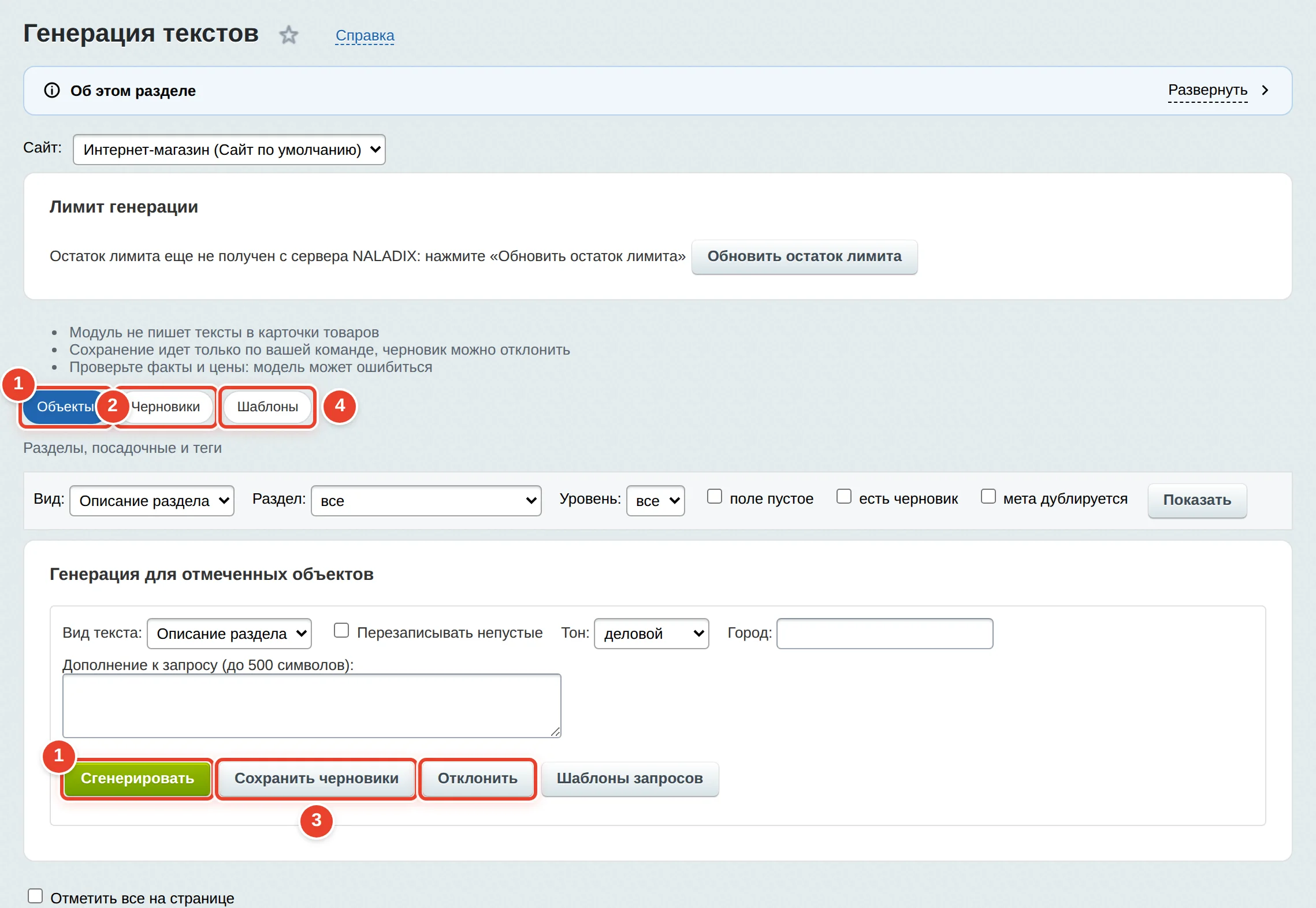
- На вкладке «Объекты» отметьте страницы - сверху самые весомые - и нажмите «Сгенерировать».
- На вкладке «Черновики» откройте «Было и стало» и прочитайте текст.
- Удачные нажмите «Сохранить черновики», неудачные - «Отклонить». Без вашей команды модуль на сайт ничего не пишет.
- На вкладке «Шаблоны» можно поправить задания для сервиса и нажать «Сохранить шаблоны».
Хороший результат. У важных разделов и посадочных есть свои заголовки и описания, проверенные вами.
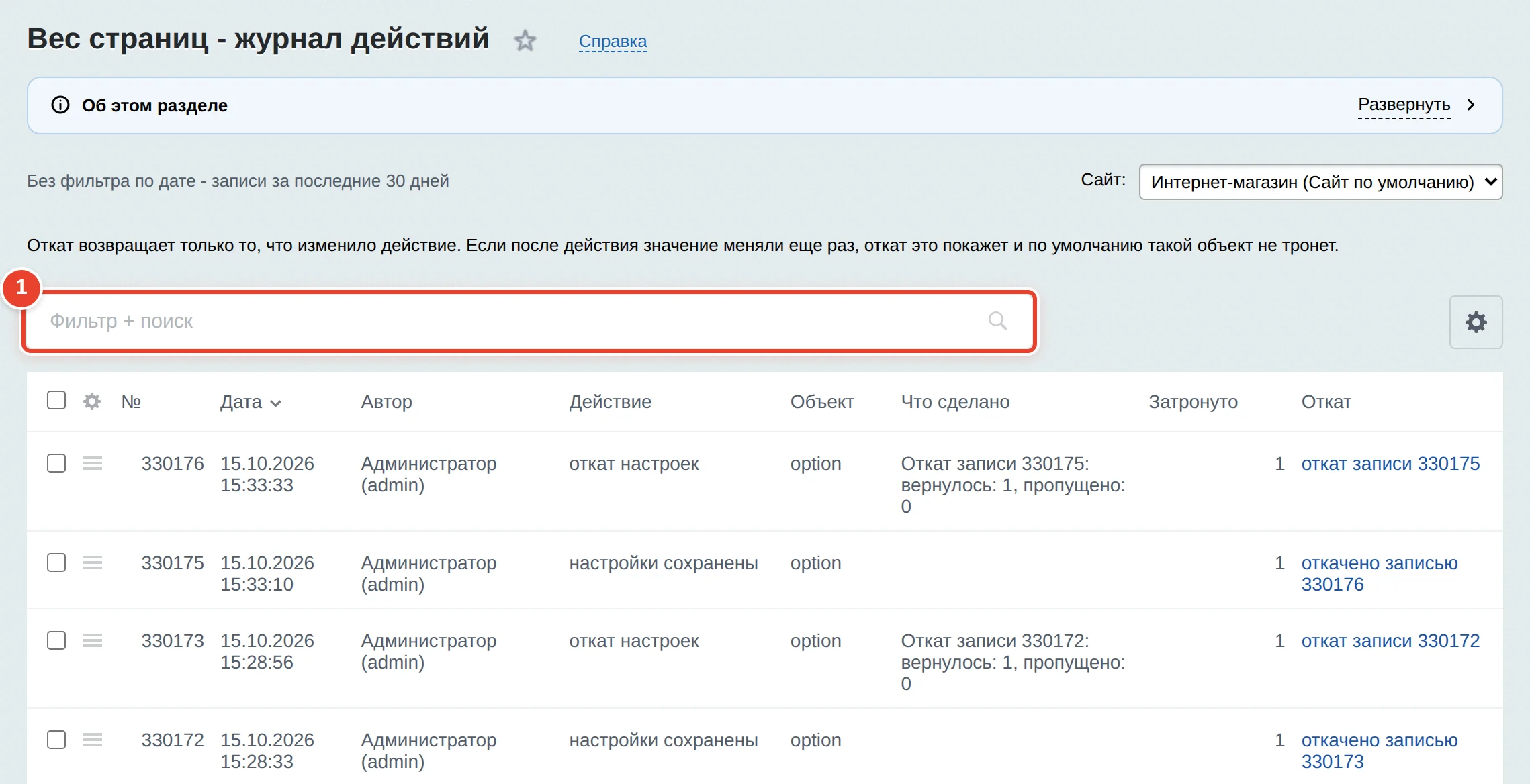
Журнал действий
Кто, когда и что изменил в модуле; откат изменения одной кнопкой.
Что это. Все изменения, которые модуль и пользователи сделали на сайте: кто, когда, что и над чем. Большинство изменений можно откатить отсюда.
Зачем это вам. Если что-то на сайте поменялось не так, здесь видно, откуда это взялось, и можно вернуть как было.
Как работать:
- Сузьте список фильтром: «Автор», «Действие», «Объект» или «Период». Без фильтра показаны последние 30 дней.
- Нажмите «Подробнее», чтобы увидеть, что именно изменилось.
- Чтобы вернуть как было, нажмите «Откатить» и выберите, трогать ли объекты, измененные позже.
Хороший результат. Каждое изменение на сайте можно найти в журнале и понять, кто его сделал.